Nuo ekrano pakeitimo iki darbo su pagrindinės plokštės elektronika: nuotraukos, remonto eiga ir patarimai, padedantys geriau suprasti savo kompiuterį.
Duomenų atkūrimas
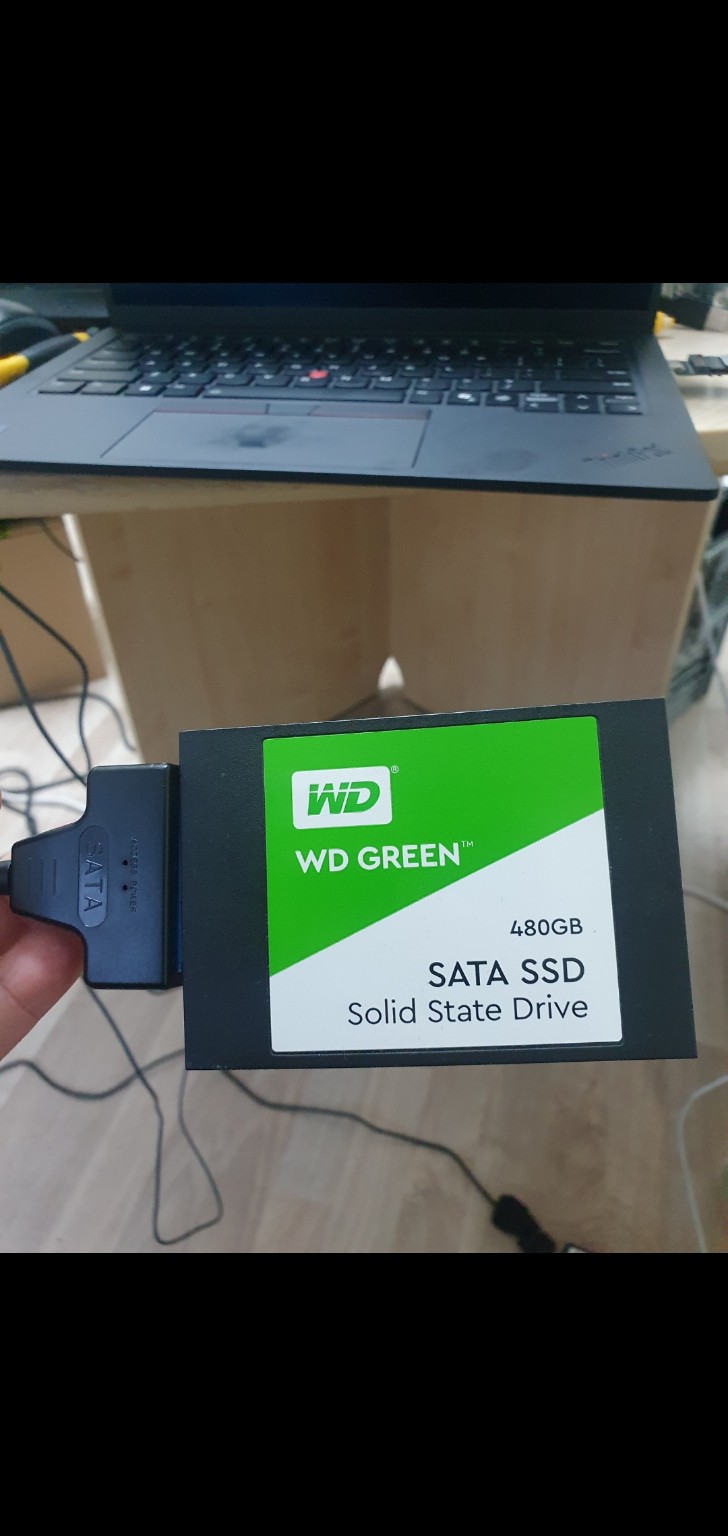
WD Green SSD: duomenys atkurti programiniu būdu
Iš WD Green 480 GB SATA SSD pavyko ištraukti duomenis, prijungus laikmeną per specialų adapterį ir pritaikius programinį atkūrimą.
Remonto eiga ir rekomendacijos
Darbo istorija
Šiame darbe svarbiausia buvo atgauti laikmenoje esančius failus. SSD prijungiau per specialų adapterį, leidusį dirbti su disku atskirai nuo kompiuterio. Duomenis pavyko atkurti programiniu būdu. Adapteris šiame procese buvo prijungimo priemonė, o pats atkūrimas atliktas programine įranga.
Kaip atlieku šį darbą
Tiksli ardymo ir patikros eiga priklauso nuo modelio bei nustatyto gedimo.
Išsiaiškinu duomenų praradimo aplinkybes ir svarbiausius failus. Užfiksuoju tikslų SSD modelį bei sąsają.
Prijungiu SATA SSD per tinkamą adapterį prie darbo kompiuterio. Įvertinu, ar laikmena atpažįstama ir ar galima ją nuskaityti.
Pagal laikmenos būklę parenku programinio atkūrimo veiksmus: analizuoju failų sistemos struktūrą ir ieškau pasiekiamų failų. Jei būklė reikalauja, pirmiausia dirbu su duomenų kopija.
Atkurtus failus išsaugau atskiroje laikmenoje ir patikrinu svarbiausių failų atsidarymą. Rezultatą aptariu pagal realiai pasiektus duomenis.
Remonto išvada
WD Green 480 GB SATA SSD duomenys sėkmingai ištraukti programiniu būdu.
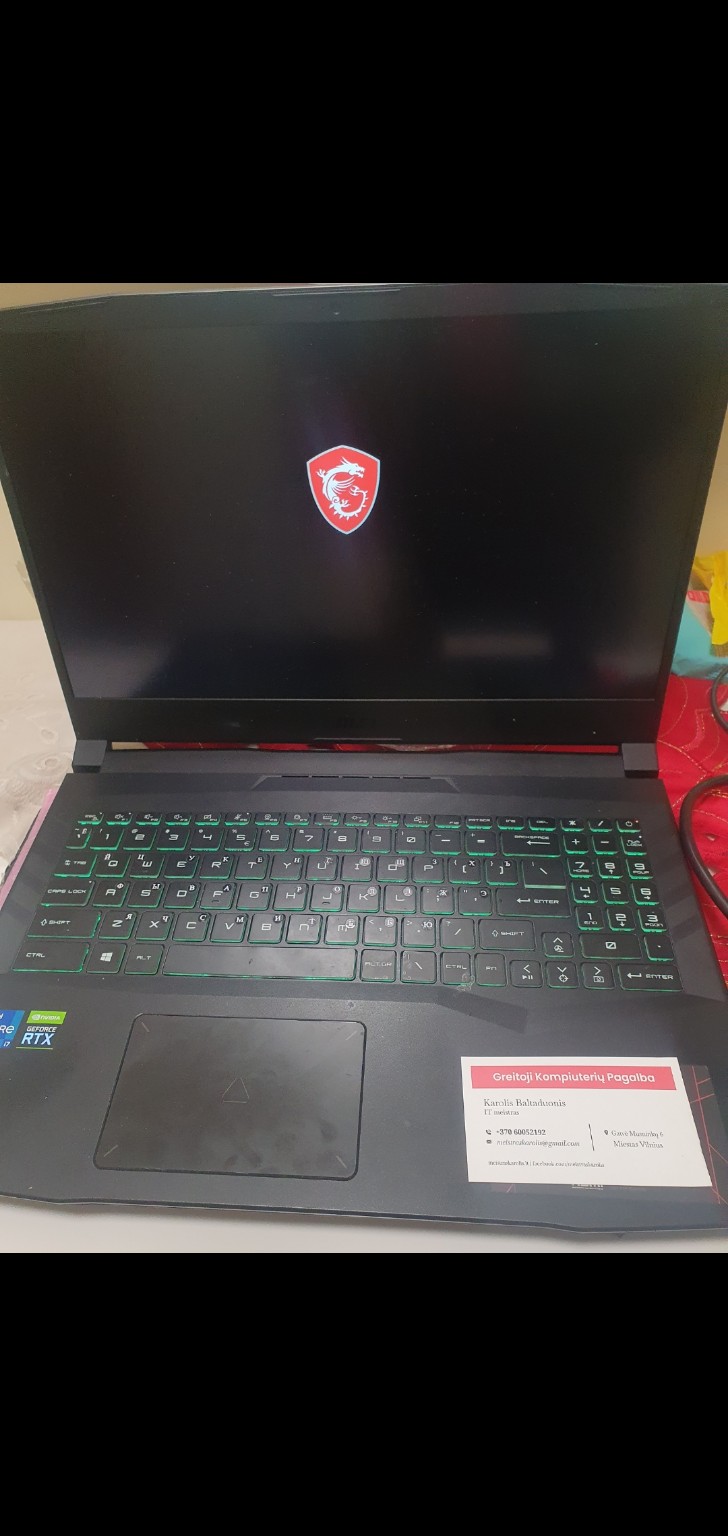
Ekrano keitimas – tai darbas su ekrano mazgu, jo tvirtinimais ir vaizdo jungtimi. Keičiant svarbu konkrečiam modeliui tinkamas ekranas ir atsargus darbas su rėmeliu bei šleifu. Šio remonto esmė – pakeistas ekrano komponentas, išsaugant patį kompiuterį.
Kaip atlieku šį darbą
Tiksli ardymo ir patikros eiga priklauso nuo modelio bei nustatyto gedimo.
Patikslinu modelį ir ekrano parametrus: matmenis, jungtį, raišką bei, jei aktualu, atnaujinimo dažnį. Įvertinu, ar problema kyla pačiame ekrane, ar jo prijungime.
Išjungiu kompiuterį, atjungiu įkroviklį ir, pagal konstrukciją, bateriją. Atsargiai nuimu ekrano rėmelį bei atlaisvinu ekrano tvirtinimus.
Atjungiu vaizdo šleifą, išimu seną ekraną ir apžiūriu kabelį bei jungtį. Įstatau suderinamą pakaitinę detalę ir pritvirtinu jungtį.
Prieš galutinai uždarydamas rėmelį patikrinu vaizdą, apšvietimą ir ryškumo reguliavimą. Surenku ekrano mazgą, patikrinu dangčio judėjimą ir uždarymą.
Remonto išvada
Ekranas pakeistas. Nuotraukoje matomas MSI paleidimo logotipas naujame ekrane.
Elektronika ir BIOS
HP BIOS gedimas: problemą išsprendė programatorius
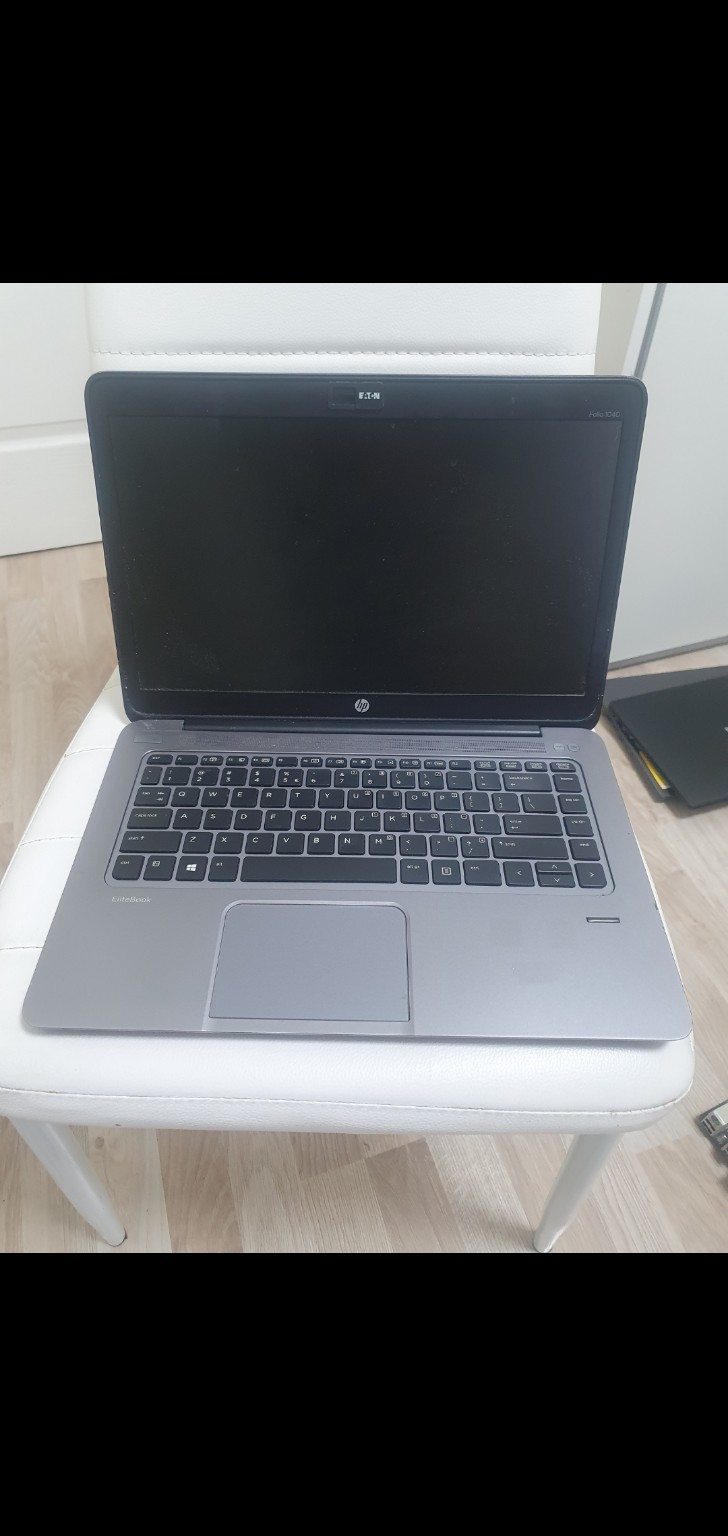
HP nešiojamojo kompiuterio BIOS problemą pašalinau naudodamas programatorių.
Remonto eiga ir rekomendacijos
Darbo istorija
Šio HP gedimas buvo susijęs su BIOS mikroschema. Darbui panaudojau programatorių – įrangą, leidžiančią tiesiogiai dirbti su mikroschemos turiniu. Taip pavyko išspręsti BIOS problemą ir atkurti kompiuterio veikimą.
Kaip atlieku šį darbą
Tiksli ardymo ir patikros eiga priklauso nuo modelio bei nustatyto gedimo.
Patikslinu tikslų HP modelį, plokštės versiją ir simptomus. Įvertinu, ar gedimas susijęs su BIOS, o ne maitinimu ar operatyviąja atmintimi.
Atjungiu maitinimą ir bateriją, išardau prieigą prie BIOS mikroschemos. Parenku jos tipui bei įtampai tinkamą programatoriaus prijungimą.
Kai mikroschemą galima nuskaityti, išsaugau esamo turinio kopiją. Paruošiu konkrečiai plokštei tinkamą BIOS turinį, įrašau jį programatoriumi ir patikrinu įrašą.
Atjungiu programatorių, surenku kompiuterį ir tikrinu paleidimą bei pagrindinių įrenginių atpažinimą. Prireikus suderinu BIOS nuostatas.
Remonto išvada
BIOS problema išspręsta naudojant programatorių.
Aušinimas
Kas slepiasi viduje: dulkės, sena termopasta ir aušinimo priežiūra
Užsikimšęs radiatorius ir senos termo medžiagos – du skirtingi dalykai, kuriuos verta įvertinti prižiūrint aušinimą.
Remonto eiga ir rekomendacijos
Darbo istorija
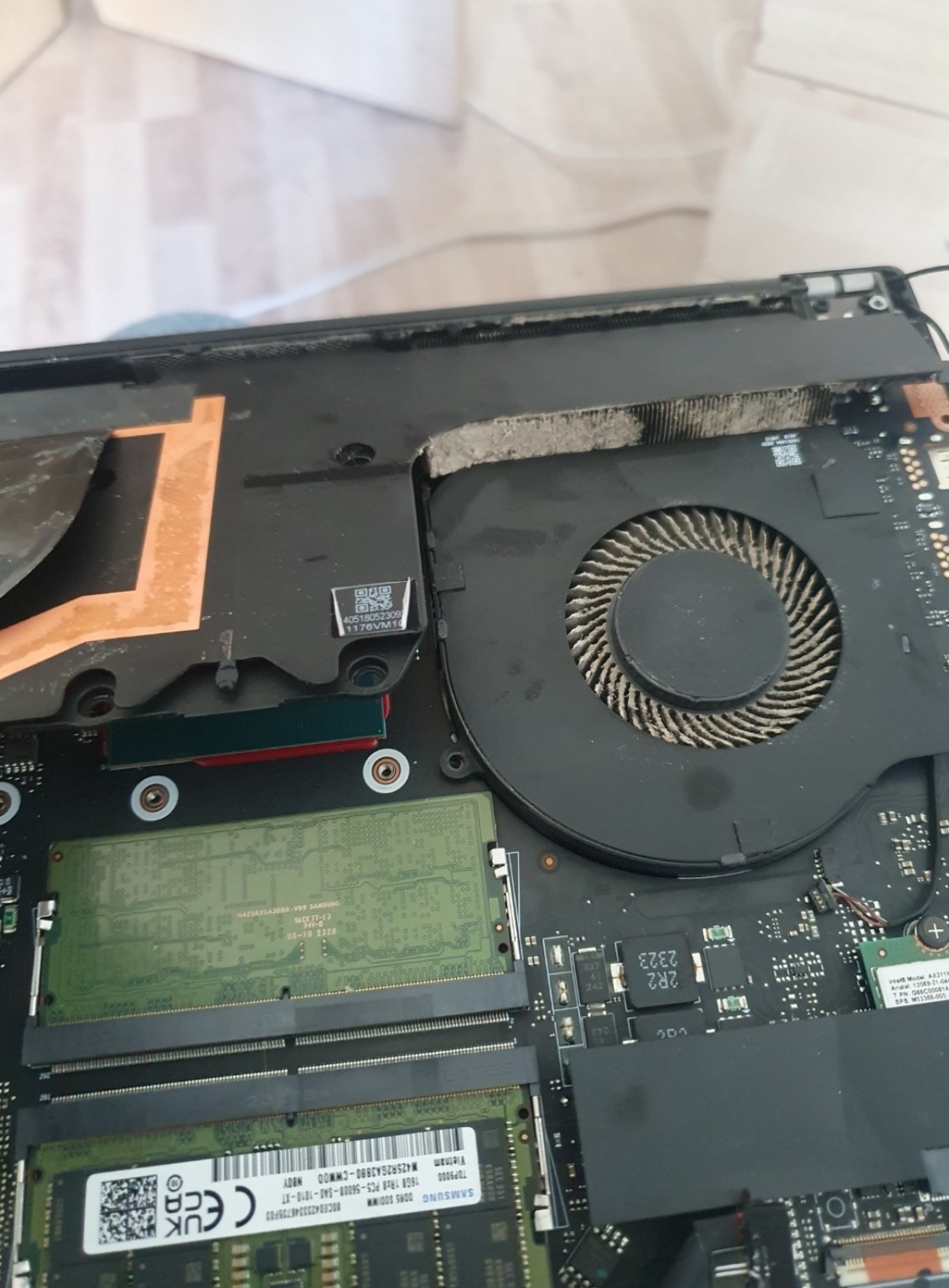
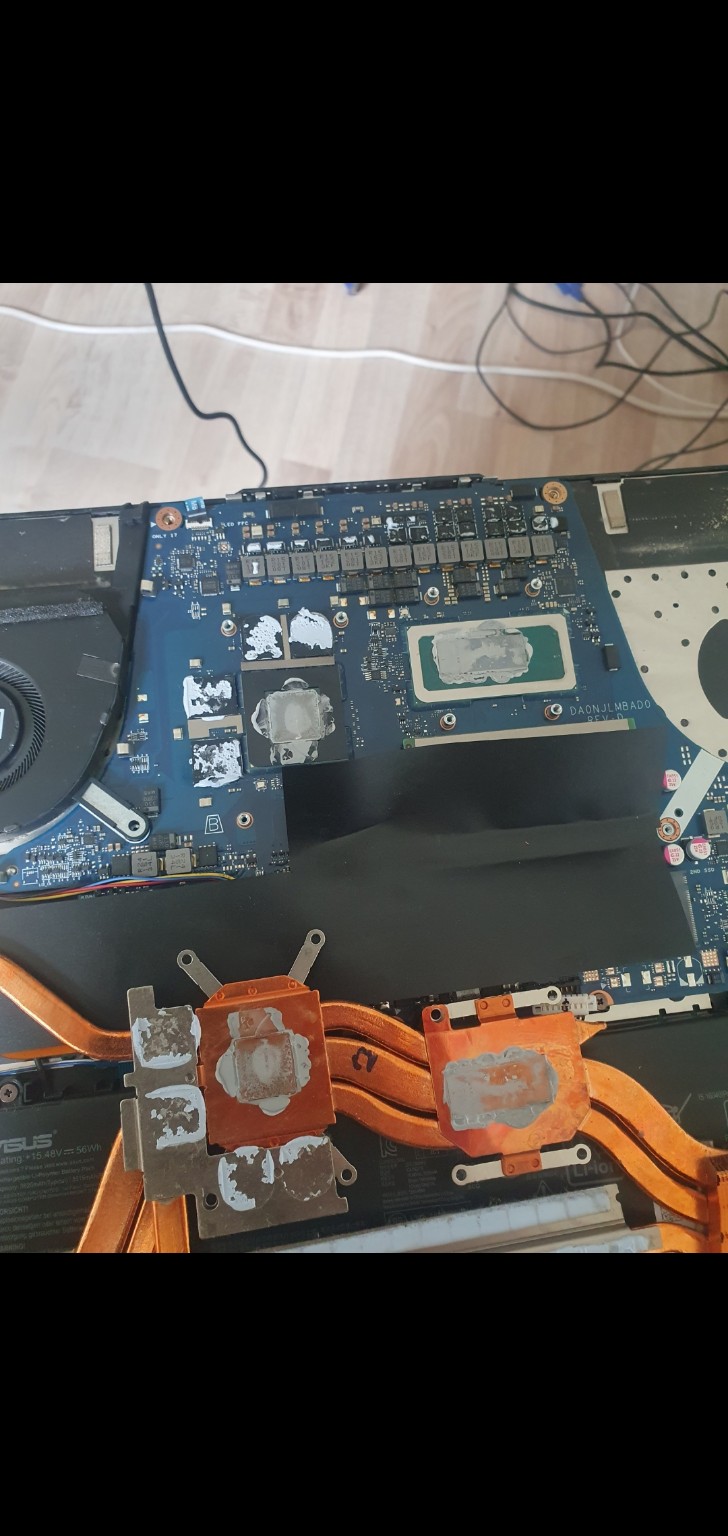
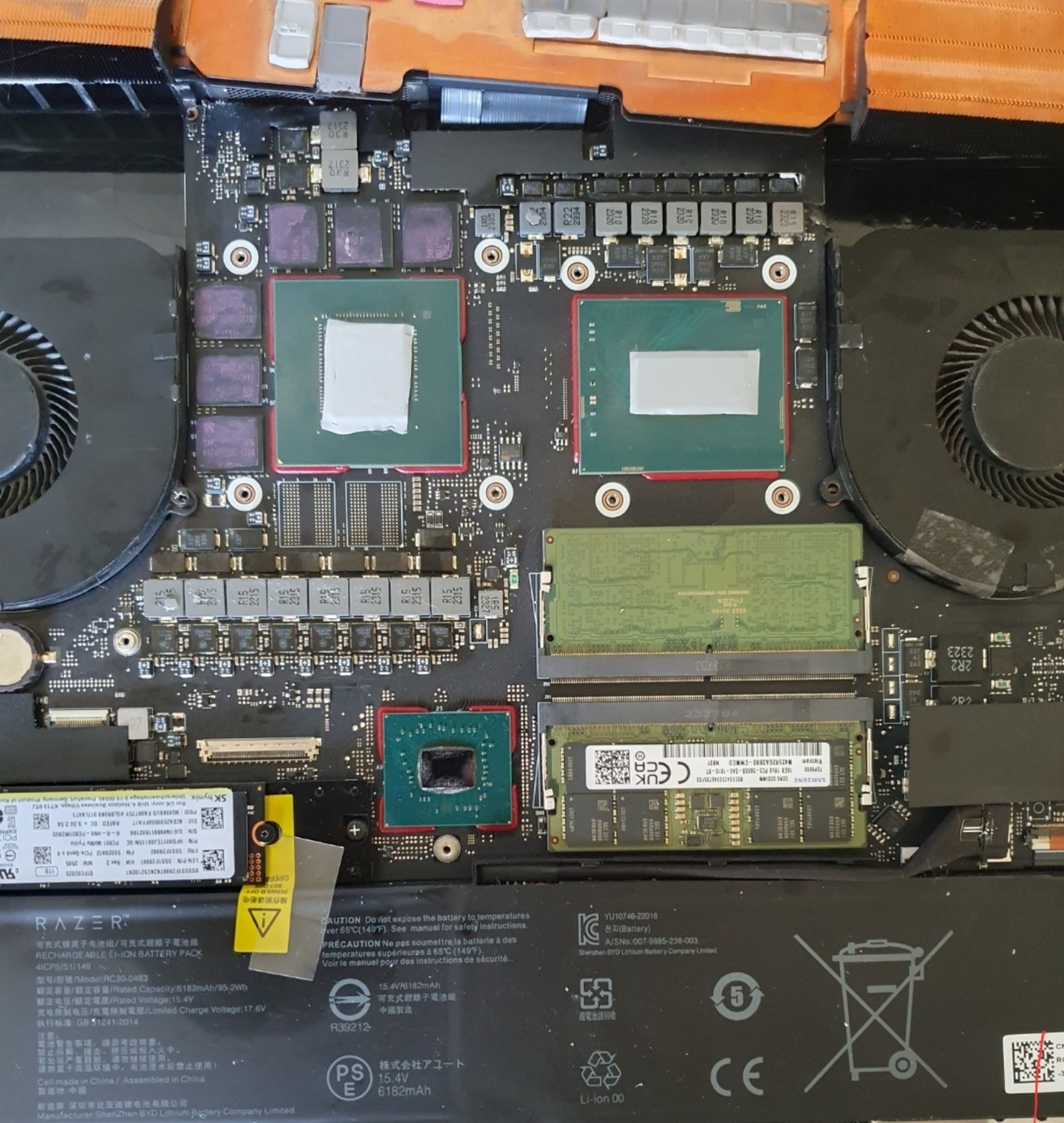
Vienoje nuotraukoje matomas tankus dulkių sluoksnis prie radiatoriaus ir ant ventiliatoriaus menčių. Kitoje – nuimtas aušintuvas ir sena termopasta. Sutvarkyto Razer vidaus nuotraukoje parodytas valymo rezultatas ir atnaujintos šilumą perduodančios medžiagos; naudoti Thermal Grizzly termopadai. Tai keli aušinimo priežiūros pavyzdžiai, o ne vieno kompiuterio visų etapų seka.
Kaip atlieku šį darbą
Tiksli ardymo ir patikros eiga priklauso nuo modelio bei nustatyto gedimo.
Įvertinu kompiuterio modelį, aušinimo konstrukciją ir nusiskundimus. Prireikus prieš darbą užfiksuoju temperatūras bei ventiliatorių elgesį vienodomis bandymo sąlygomis.
Atjungiu maitinimą ir bateriją, atveriu korpusą. Pagal konstrukciją nuimu ventiliatorius ar aušinimo mazgą, pažymėdamas tvirtinimų bei termo medžiagų vietas.
Išvalau ventiliatorių mentes ir radiatorių kanalus. Pašalinu senos termopastos likučius nuo kontaktinių paviršių, jų nebraižydamas ir neteršdamas aplinkinės elektronikos.
Atnaujinu šilumą perduodančią medžiagą pagal konkretaus mazgo reikalavimus. Termopastos, plonų šiluminių lakštų ir storesnių termopadų nelaikau tarpusavyje universaliai pakeičiamais.
Surenku aušinimą, tolygiai priveržiu tvirtinimus ir prijungiu ventiliatorius. Patikrinu jų darbą bei kompiuterio elgesį su apkrova; temperatūrų rezultatą vertinu tik turėdamas palyginamus duomenis.
Remonto išvada
Pašalinti nešvarumai ir atnaujintos termo medžiagos. CPU bei GPU kontaktas su aušintuvu ir kitų komponentų tarpai vertinami atskirai – visur vienodas sprendimas netinka.
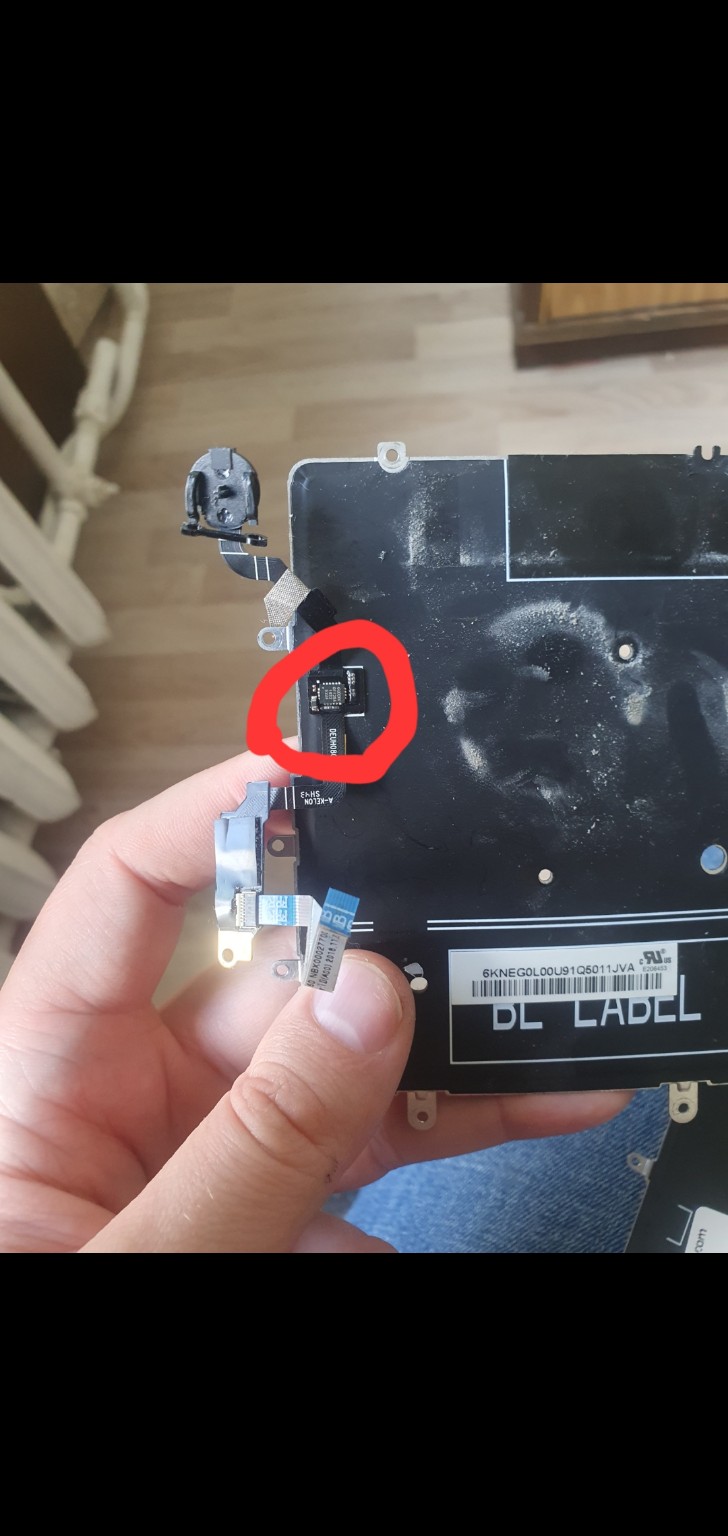
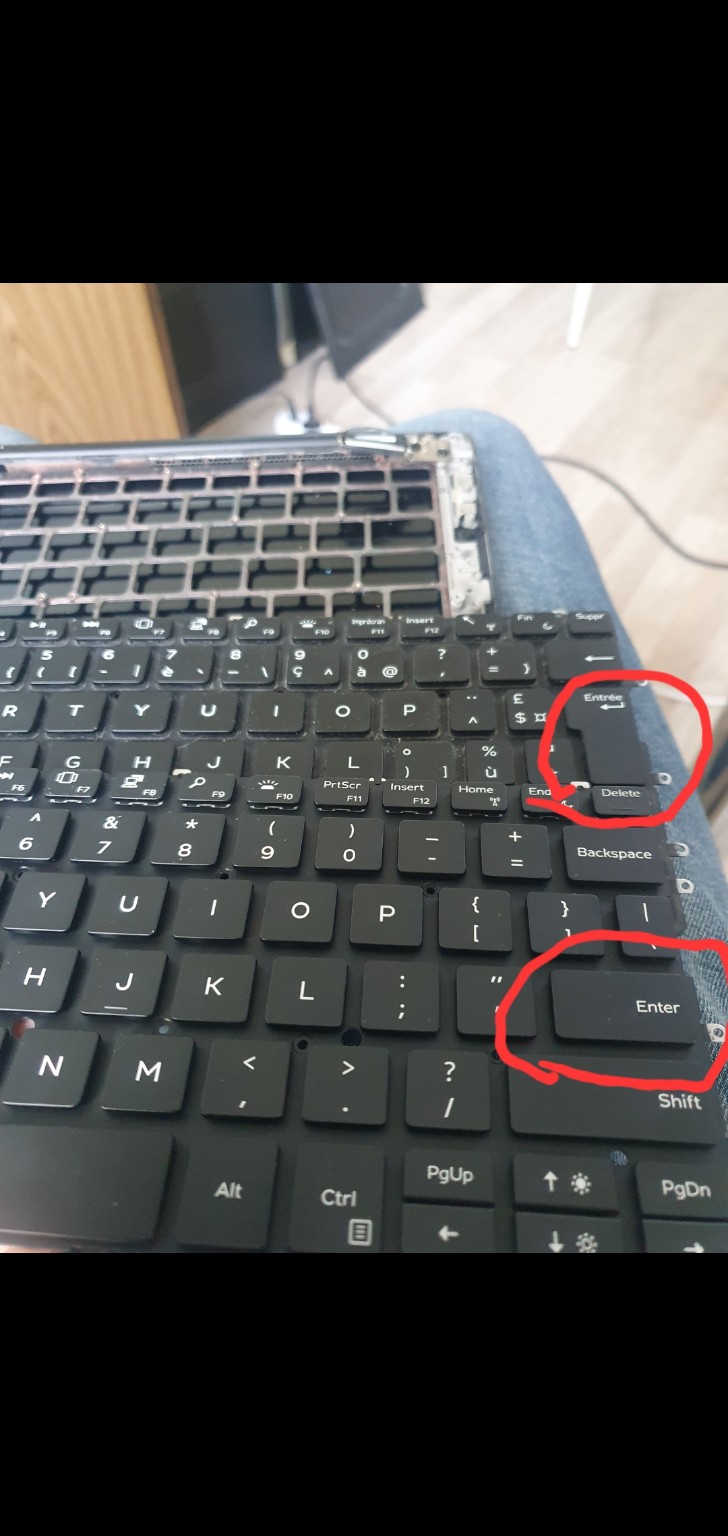
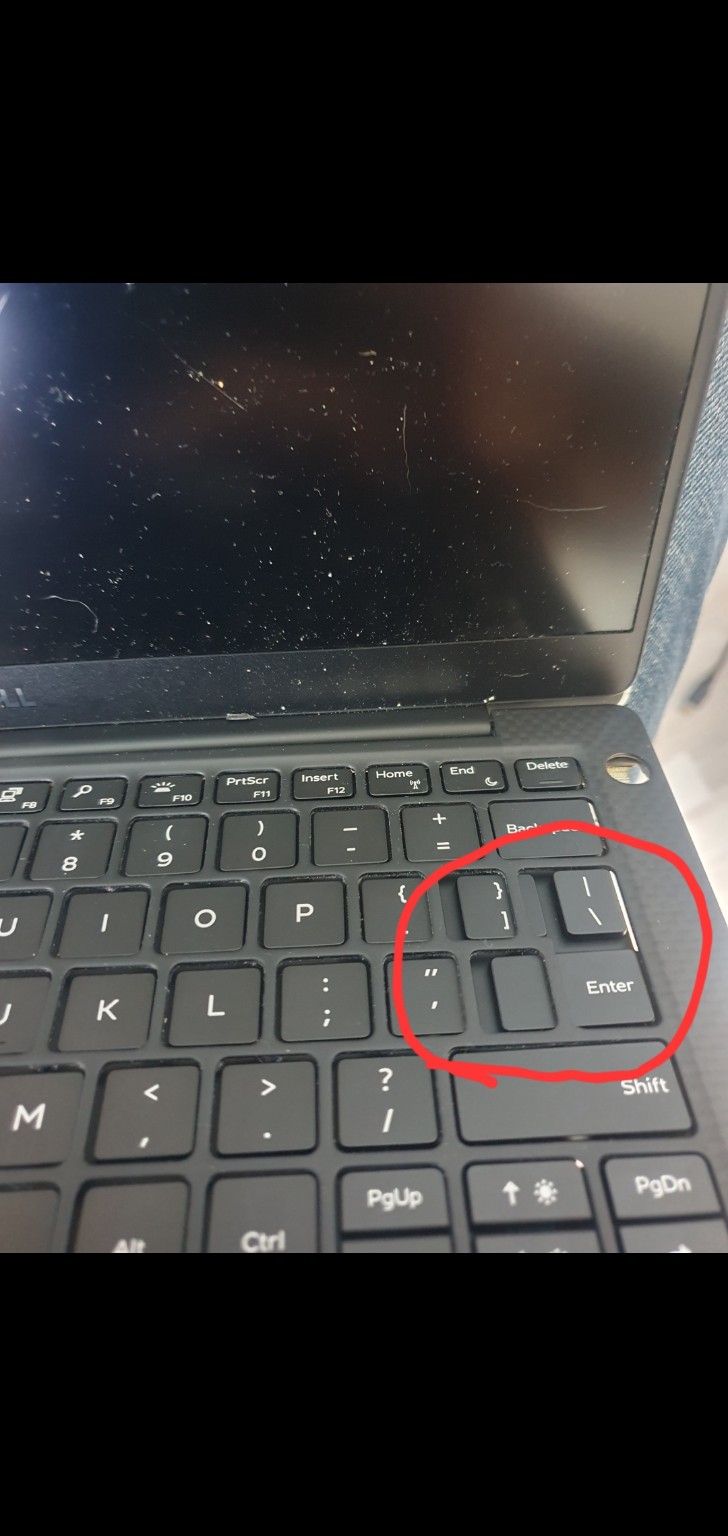
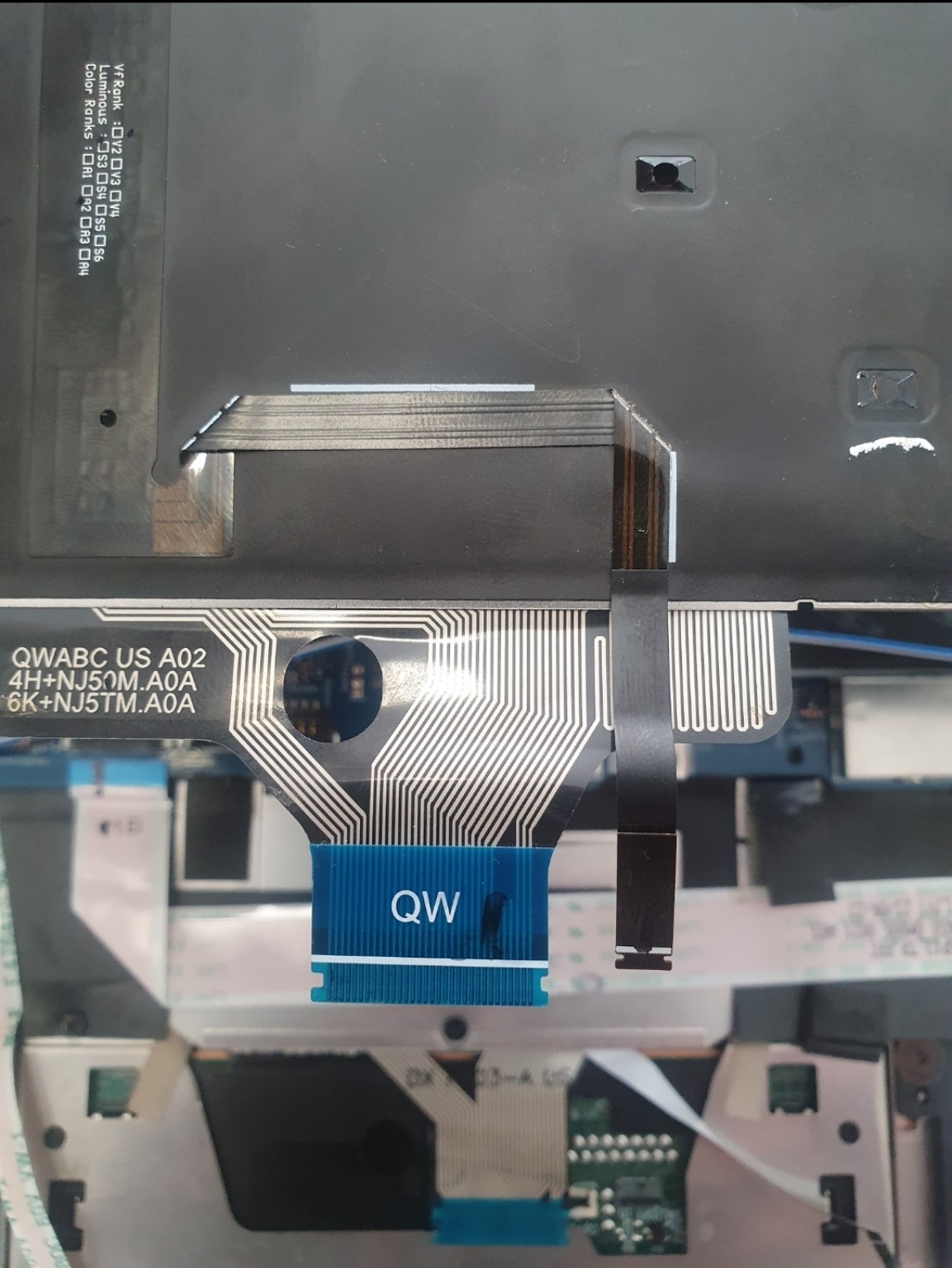
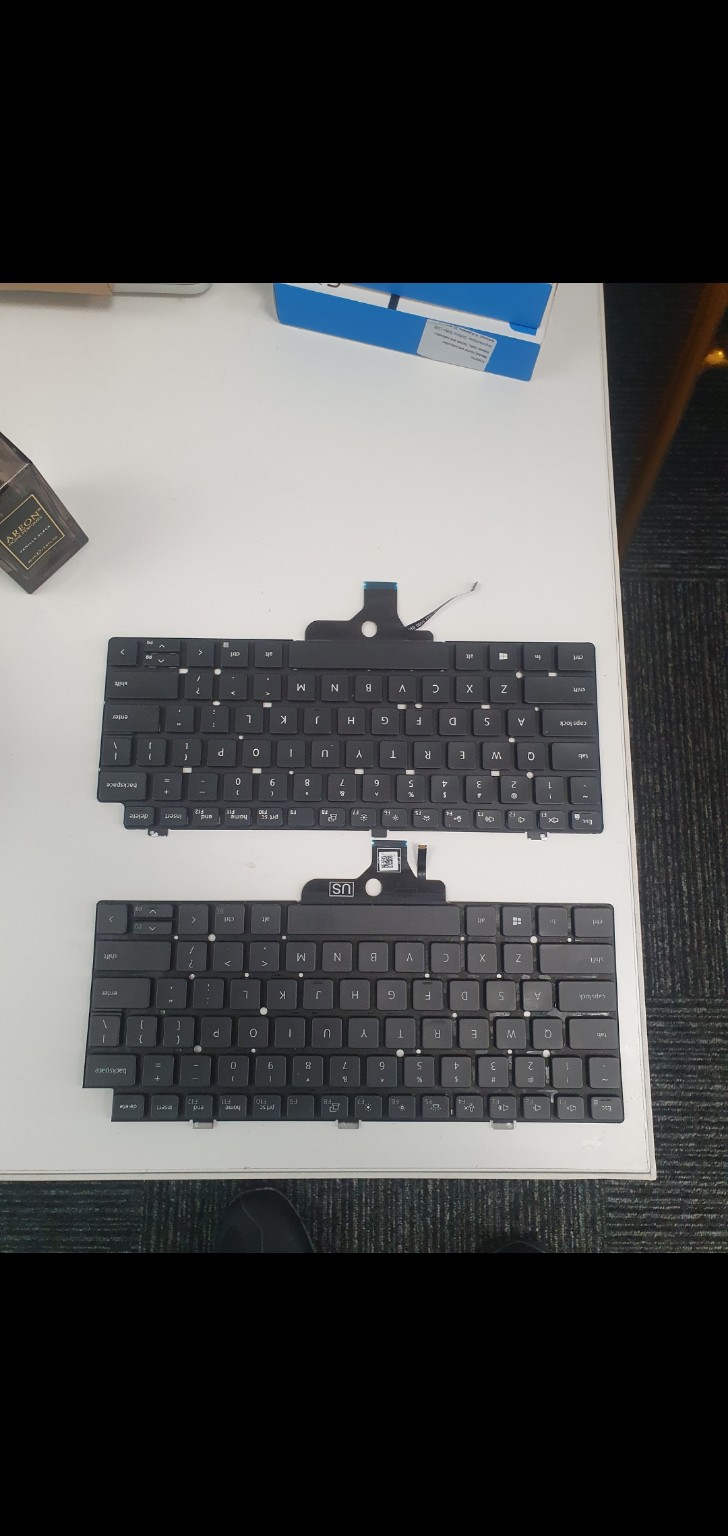
Kliento užsakyta klaviatūra neatitiko reikiamos versijos. Kad ją pritaikyčiau, teko perkelti ir prilituoti specifinį šleifą prie kitos klaviatūros.
Remonto eiga ir rekomendacijos
Darbo istorija
Išoriškai panašios klaviatūros gali skirtis jungtimis, šleifo konstrukcija ir klavišų išdėstymu. Šiuo atveju kliento atsineštos detalės nepavyko tiesiog įdėti vietoje senosios: reikėjo papildomo darbo su specifiniu šleifu. Jį perkėliau ir prilitavau prie kitos klaviatūros. Nuotraukose matomi šleifo mazgas, skirtingas Enter klavišo išdėstymas ir pritaikyta klaviatūra.
Kaip atlieku šį darbą
Tiksli ardymo ir patikros eiga priklauso nuo modelio bei nustatyto gedimo.
Sulyginu seną ir pakaitinę klaviatūras: tvirtinimus, Enter klavišo formą, šleifus ir jų kontaktus. Vien modelio pavadinimo suderinamumui patvirtinti nepakanka.
Atjungiu maitinimą bei bateriją ir išardau prieigą prie klaviatūros. Įvertinu, kurią šleifo dalį galima perkelti ir kur reikia litavimo.
Paruošiu kontaktų vietas, perkeliu specifinį šleifą ir jį prilituoju. Patikrinu litavimo jungtis, kontaktų vientisumą ir ar nėra tarpusavio trumpinimo.
Prijungiu pritaikytą klaviatūrą, patikrinu klavišų įvedimą ir tik tuomet užbaigiu surinkimą. Darbo apimtis priklauso nuo konkrečios klaviatūros konstrukcijos.
Remonto išvada
Klaviatūros keitimui prireikė papildomo šleifo perkėlimo bei litavimo. Tinkamos detalės parinkimas prieš užsakymą būtų sumažinęs šių papildomų darbų poreikį.
Komponentai ir atnaujinimai
Sugedęs procesorius: diagnostika ir pakeitimas
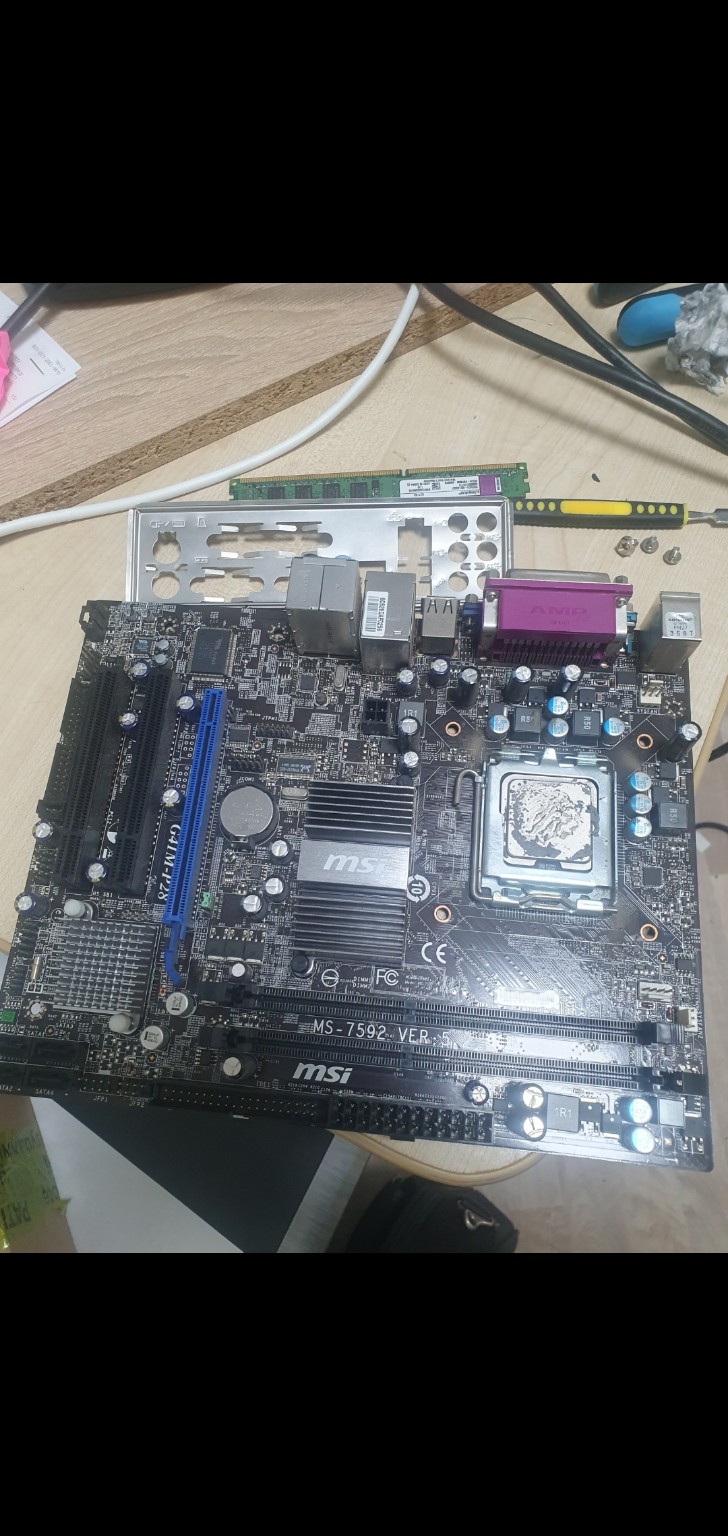
Išardęs stacionarų kompiuterį ir išėmęs pagrindinę plokštę, nustatiau procesoriaus gedimą. Pakeitus procesorių ir surinkus sistemą, kompiuteris veikė tinkamai.
Remonto eiga ir rekomendacijos
Darbo istorija
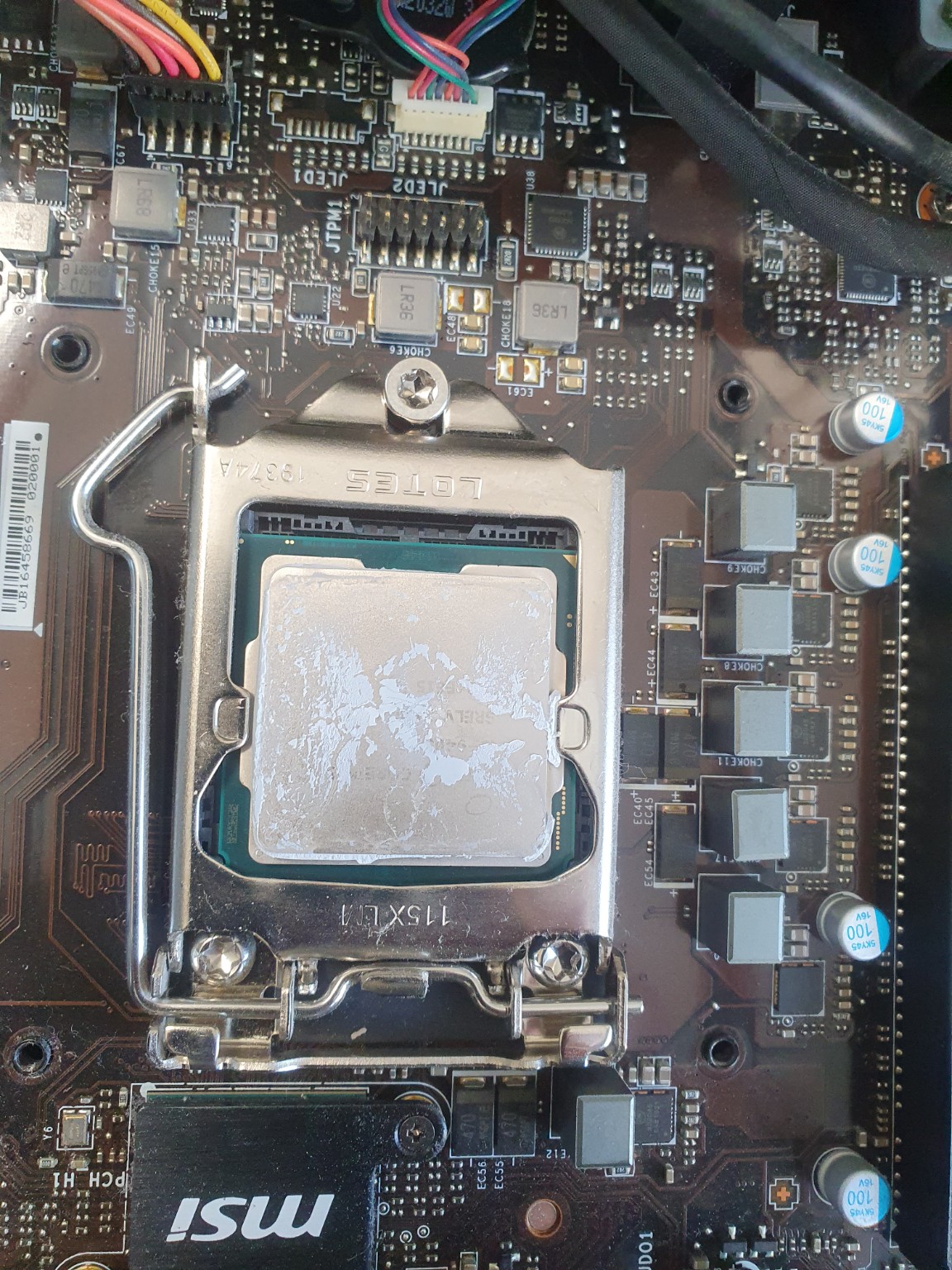
Neveikiantis kompiuteris dar nereiškia, kad būtina keisti visą pagrindinę plokštę. Šiuo atveju ją išėmiau diagnostikai ir nustatiau, kad gedimo priežastis buvo procesorius. Sugedusį CPU pakeičiau kitu, po to surinkau kompiuterį. Veikimas buvo atkurtas pakeitus konkretų sugedusį komponentą.
Kaip atlieku šį darbą
Tiksli ardymo ir patikros eiga priklauso nuo modelio bei nustatyto gedimo.
Atjungiu kompiuterį nuo elektros, išardau korpusą ir atjungiu pagrindinės plokštės jungtis. Plokštę išimu diagnostikai.
Atskiriu procesoriaus gedimą nuo RAM, maitinimo ar kitų mazgų problemų. Pakaitinį CPU parenku pagal plokštės ir BIOS palaikymą.
Nuimu aušintuvą, atrakinu procesoriaus lizdą ir pakeičiu CPU, saugodamas lizdo kontaktus. Nuvalau seną termopastą ir prieš montuodamas aušintuvą uždedu naują.
Grąžinu plokštę į korpusą, sujungiu kabelius ir surenku sistemą. Patikrinu paleidimą, procesoriaus atpažinimą ir veikimą su apkrova.
Remonto išvada
Pakeistas sugedęs procesorius. Surinktas kompiuteris vėl veikė tinkamai.
Duomenų atkūrimas
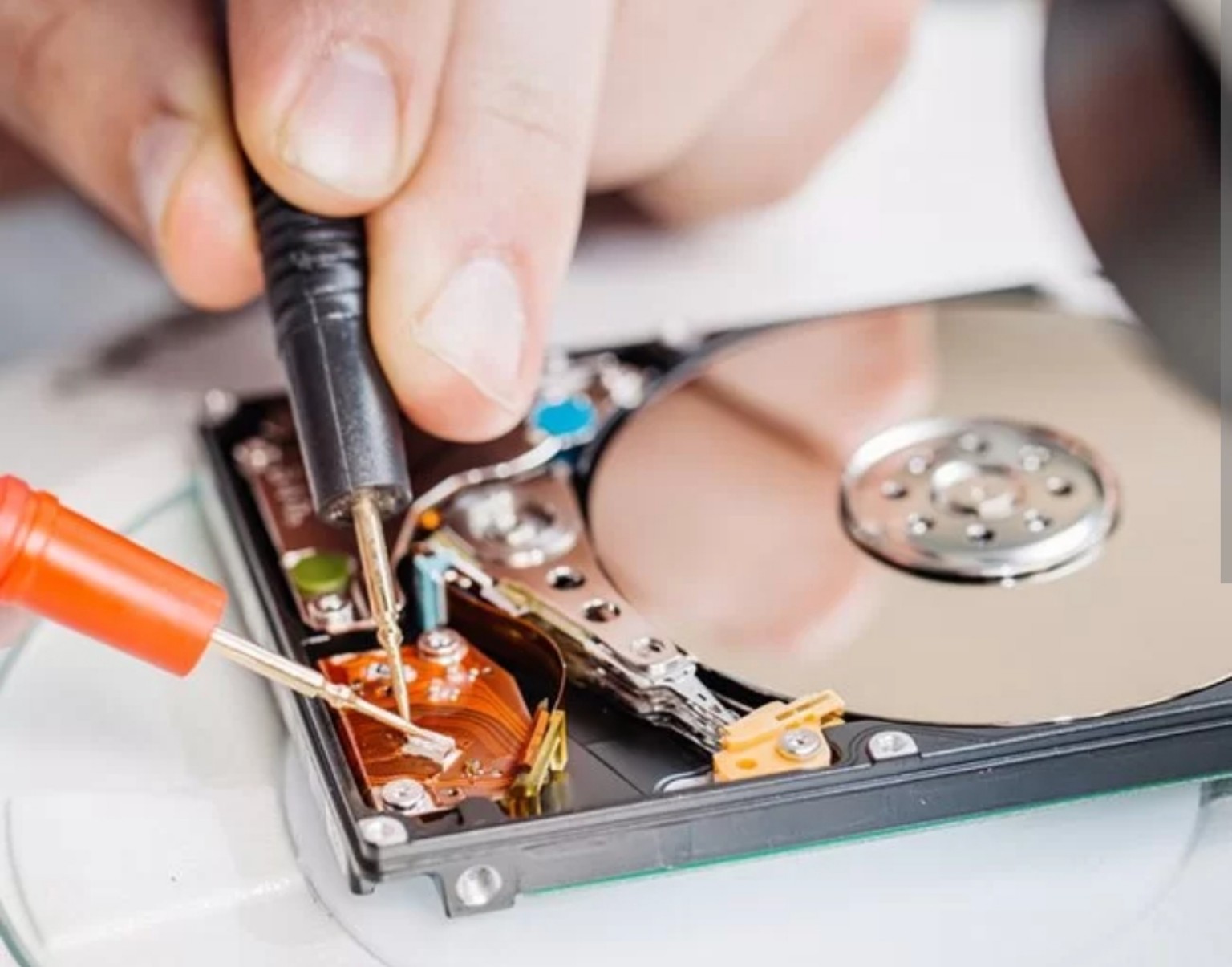
SATA HDD atkūrimo atvejai: galvutės, mechanizmai ir programiniai darbai
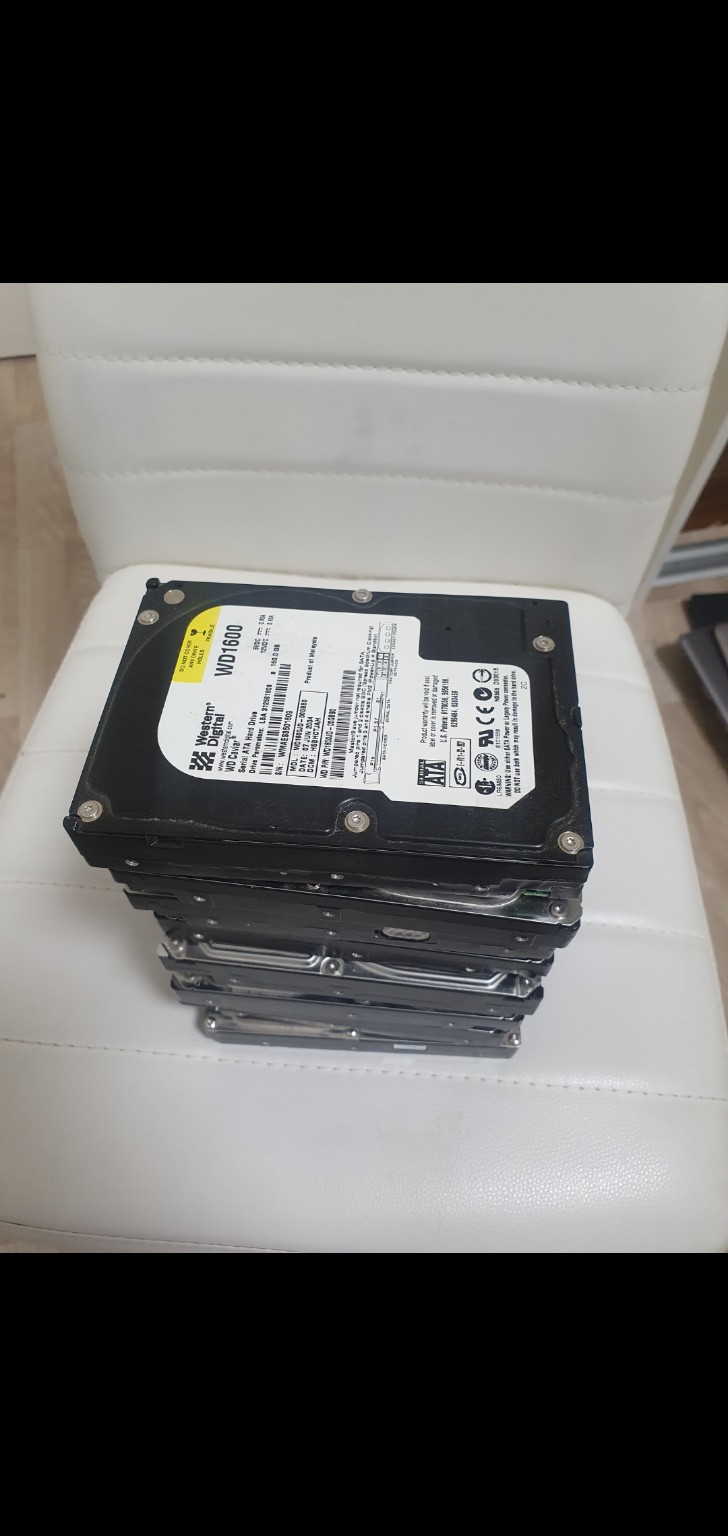
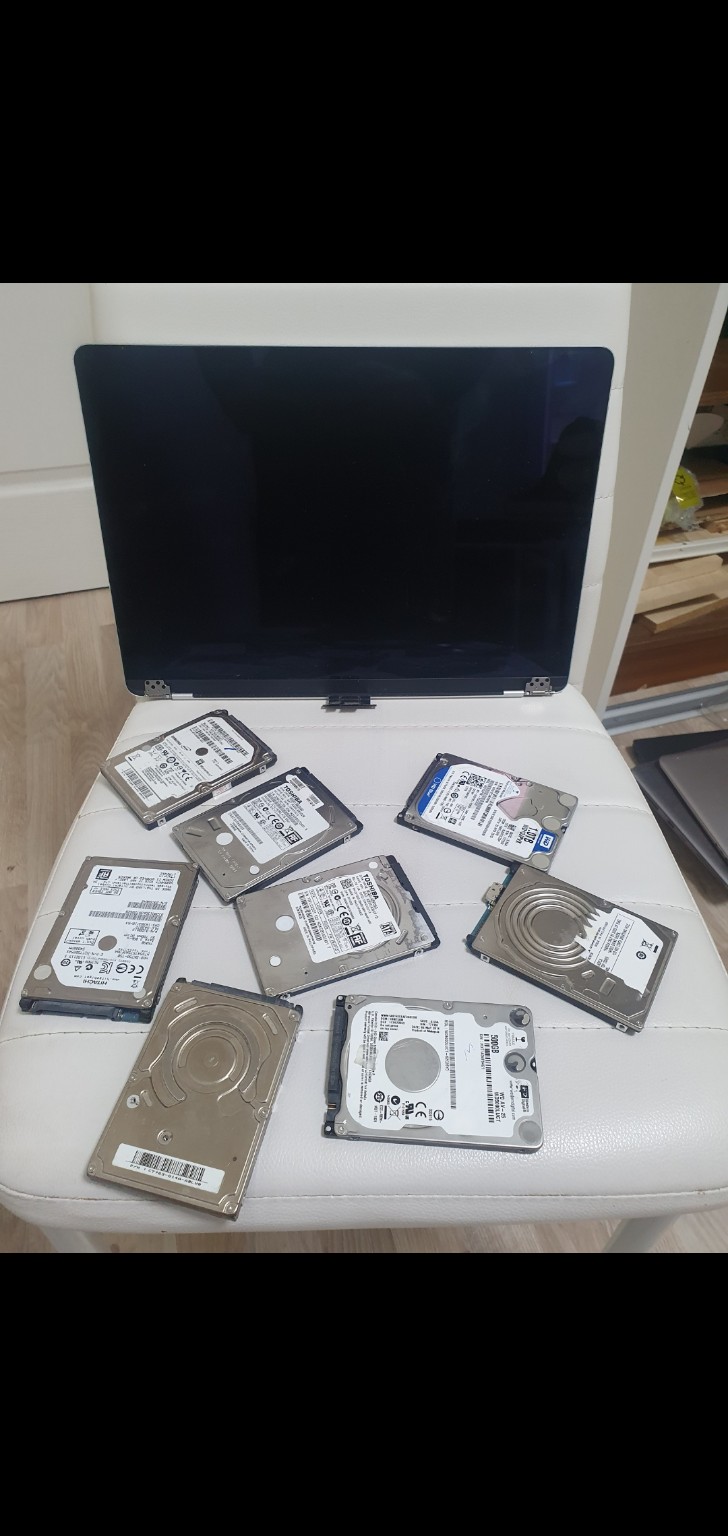
Šiai SATA kietųjų diskų grupei prireikė skirtingų sprendimų: galvučių bei mechanizmo dalių keitimo ir programinio atkūrimo. Šių atvejų sėkmės rodiklis – 85 %.
Remonto eiga ir rekomendacijos
Darbo istorija
Vienodo formato diskai nebūtinai turi vienodą gedimą. Iš dalies šių SATA HDD duomenis teko traukti po skaitymo / rašymo galvučių keitimo, kitiems reikėjo keisti mechanizmo dalis. Vieno disko duomenis pavyko atkurti programiniu būdu. Kiekvieną laikmeną vertinau atskirai, nes mechaninio gedimo ir failų sistemos problemos sprendžiamos skirtingai.
Kaip atlieku šį darbą
Tiksli ardymo ir patikros eiga priklauso nuo modelio bei nustatyto gedimo.
Užfiksuoju kiekvieno disko modelį, simptomus ir prioritetinius duomenis. Atskiriu atvejus, kuriuose reikalingas mechaninis darbas, nuo tinkamų programiniam atkūrimui.
Mechaniniam darbui parenku suderinamas donorines dalis. Pagal nustatytą gedimą atliekamas galvučių ar kitų mechanizmo dalių keitimas, saugant magnetinius paviršius nuo užteršimo.
Kai laikmeną galima nuskaityti, duomenis perkeliu į kitą laikmeną ar disko atvaizdą, prioritetą teikdamas reikalingoms sritims. Programiniam atvejui parenku failų atkūrimo analizę.
Įvertinu nuskaitytus failus ir pasiektą rezultatą. Mechaninis sutvarkymas skirtas duomenims išgauti; toks diskas savaime netampa patikima laikmena tolesniam naudojimui.
Remonto išvada
Šios nuotraukoje pateiktų SATA HDD atvejų grupės sėkmės rodiklis – 85 %. Tai šių darbų rezultatas, o ne bendras pažadas kiekvienam diskui.
Ekranai
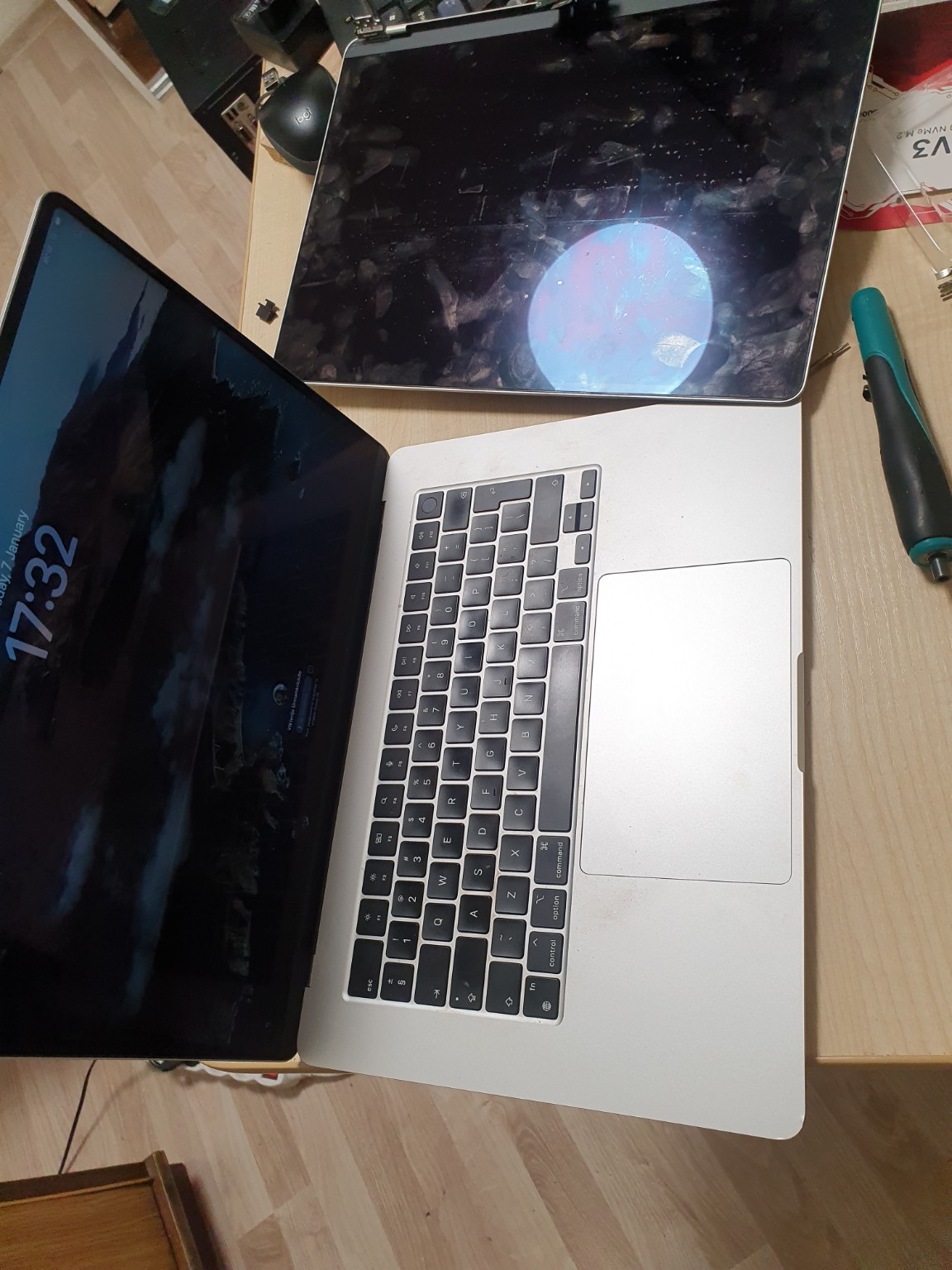
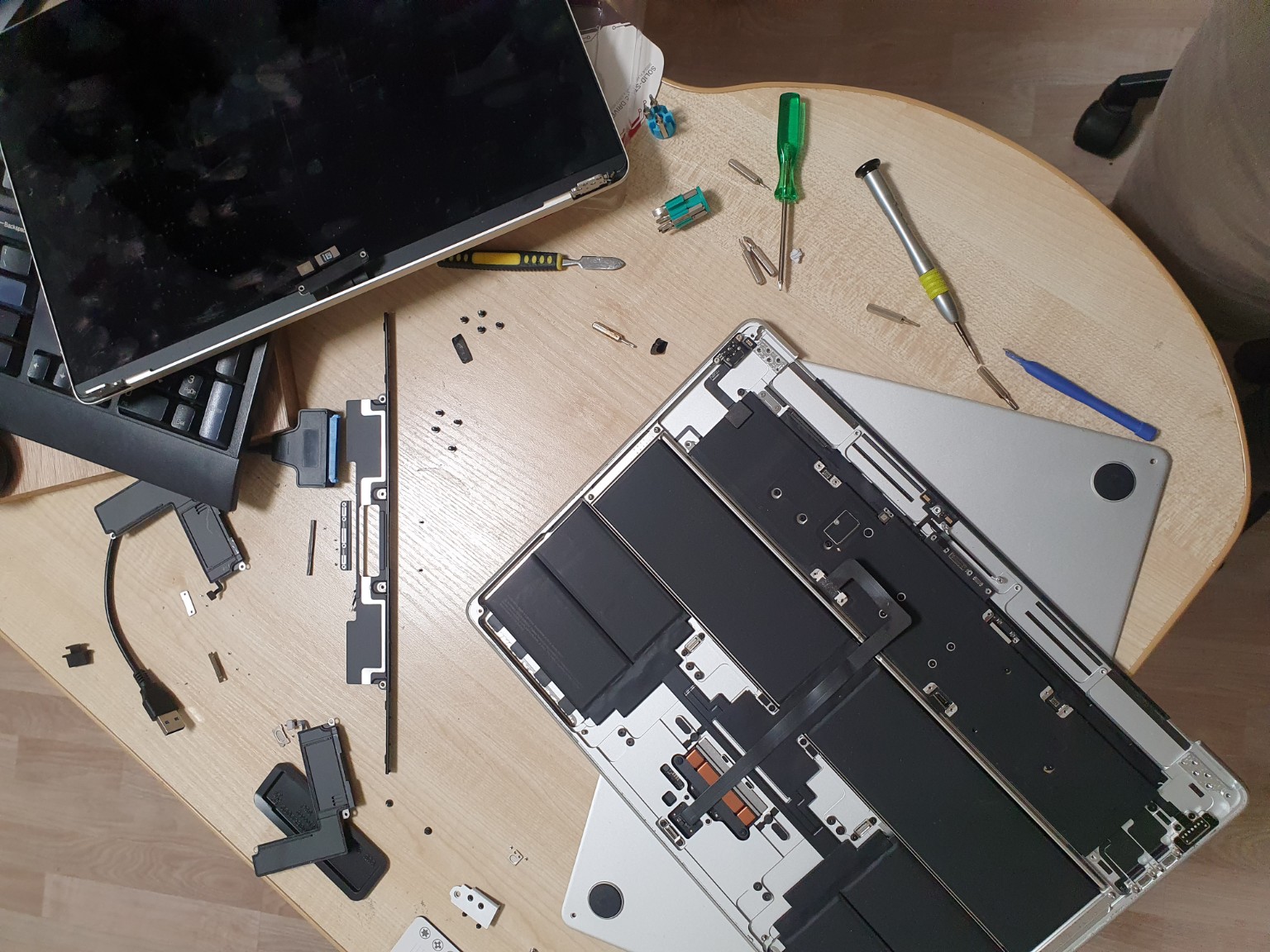
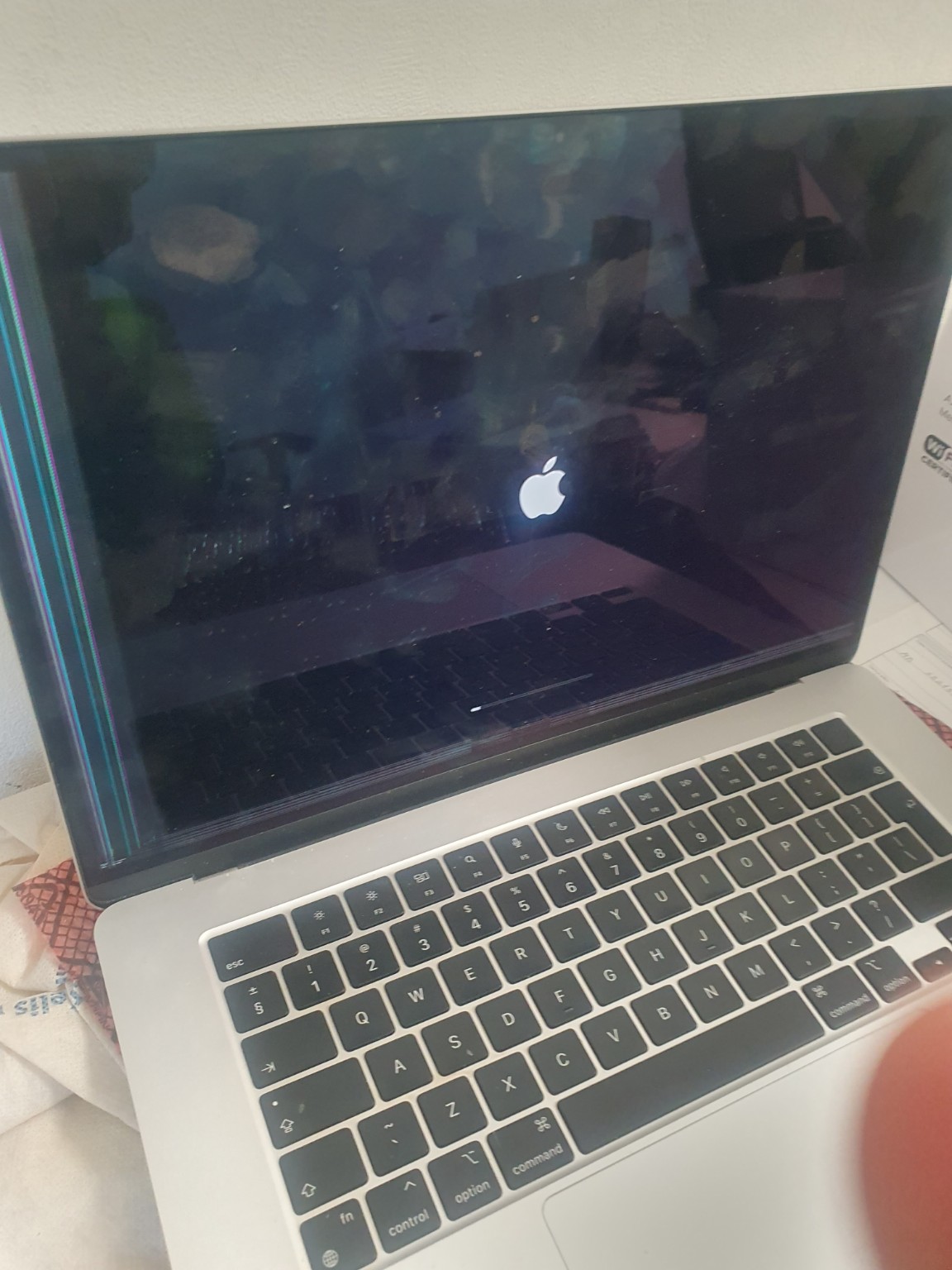
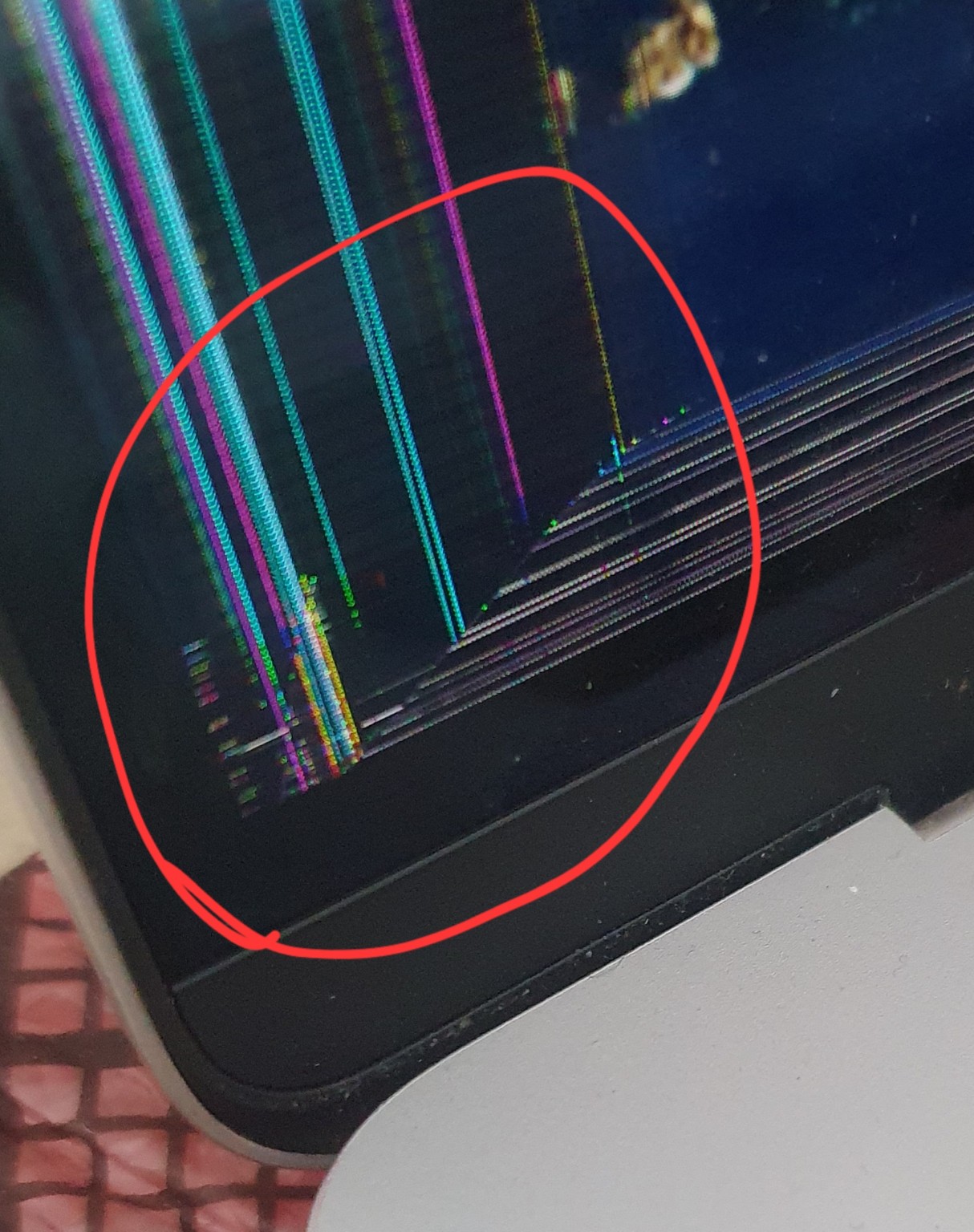
MacBook ekrano keitimas: nuo pažeidimo iki surinkto kompiuterio
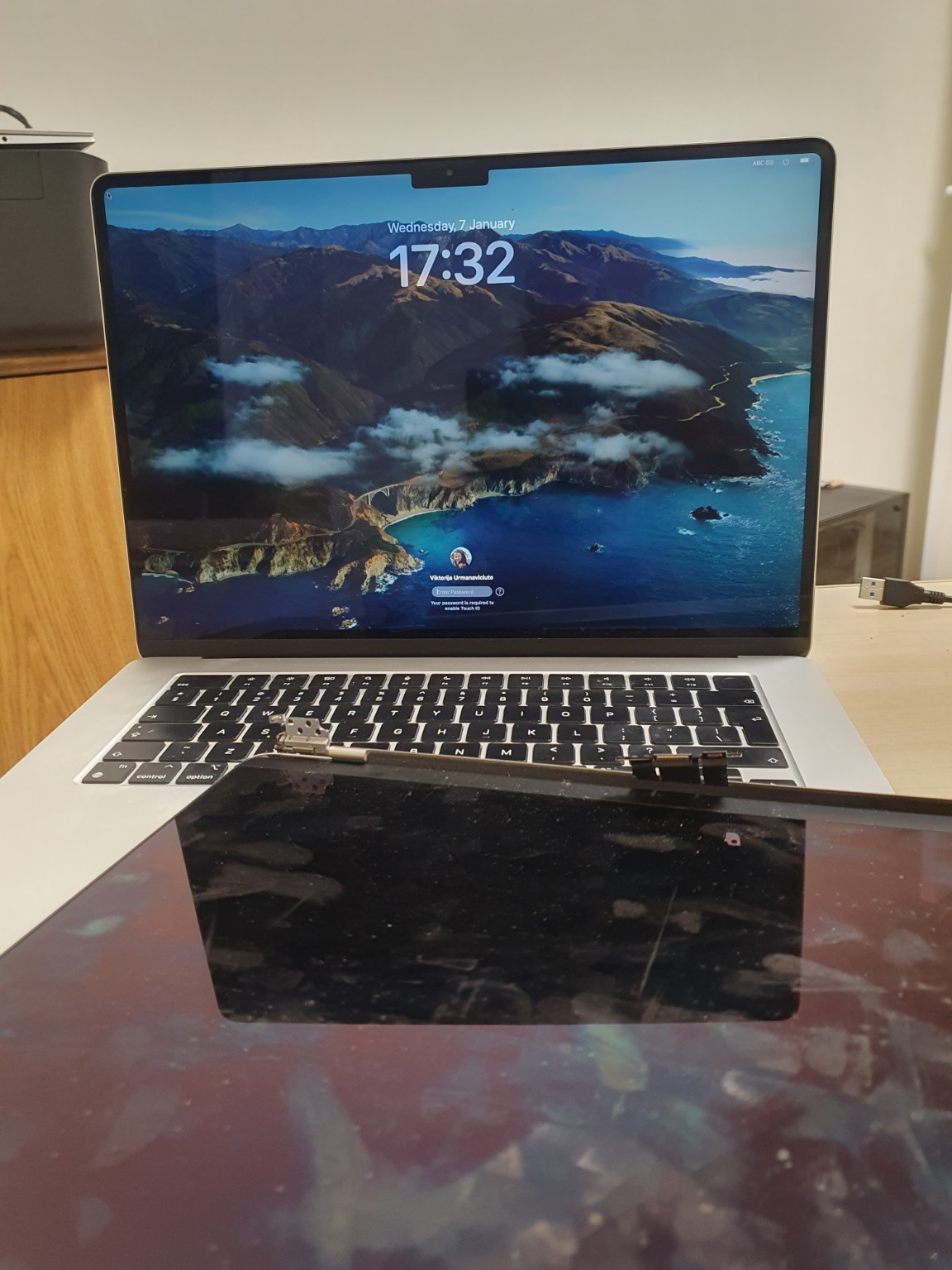
Nuotraukų serijoje – pažeistas Apple ekranas, išardymo eiga ir kompiuteris po ekrano pakeitimo.
Remonto eiga ir rekomendacijos
Darbo istorija
Matomos spalvotos linijos bei vaizdo pažeidimai padeda užfiksuoti pradinę būklę. Kitose nuotraukose parodyti išardyti ekrano mazgai ir darbas kompiuterio viduje. Ekrano keitimas reikalauja suderinti konkrečios kartos dalį ir atsargiai atjungti bei sujungti vidines jungtis. Serija parodo ne tik galutinį vaizdą, bet ir remonto apimtį.
Kaip atlieku šį darbą
Tiksli ardymo ir patikros eiga priklauso nuo modelio bei nustatyto gedimo.
Pagal tikslų MacBook modelį nustatau tinkamą ekrano komplektaciją. Įvertinu vaizdo pažeidimą, vyrių būklę ir jungtis – skirtingoms kartoms tinka skirtingi mazgai.
Atjungiu maitinimą, nuimu apatinį dangtį ir atjungiu bateriją pagal modelio procedūrą. Atlaisvinu darbui trukdančius laikiklius ir kabelių apsaugas.
Atsargiai atjungiu su ekrano mazgu susijusias jungtis ir, jei konstrukcija to reikalauja, antenų kabelius. Atlaisvinu vyrių tvirtinimus ir nuimu keičiamą ekrano mazgą.
Įstatau suderinamą pakaitinį ekraną, sulygiuoju vyrius, sutvarkau kabelių trasas ir sujungiu jungtis. Patikrinu, kad uždarant dangtį kabeliai nebūtų spaudžiami.
Sujungęs bateriją patikrinu vaizdą, ryškumą, dangčio atidarymo bei uždarymo reakciją ir su ekrano mazgu susijusias funkcijas. Uždedu apsaugas ir galutinai surenku korpusą.
Remonto išvada
Apple kompiuteriui pakeistas ekranas. Nuotraukose matomas pažeidimas, ardymo etapai ir surinktas įrenginys.
Elektronika ir BIOS
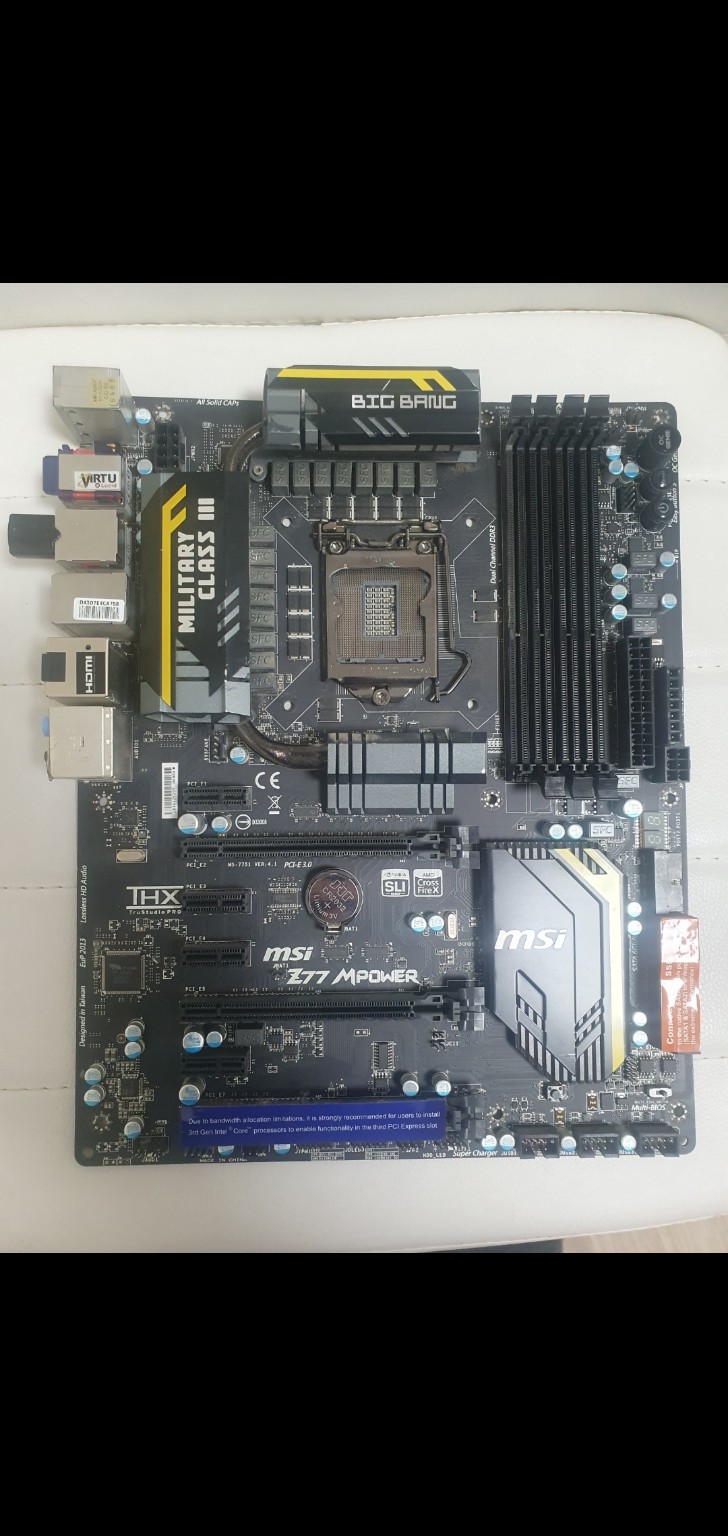
MSI Z77 MPower: gedimą sukėlė du RAM lizdai
Šioje pagrindinėje plokštėje nustatyti du trumpinantys RAM lizdai. Atminties modulius perkėlus į kitus veikiančius lizdus, kompiuterio veikimas atkurtas.
Remonto eiga ir rekomendacijos
Darbo istorija
Problema buvo susijusi su atminties lizdais, todėl vien RAM modulių keitimas nebūtų tiksliai atspindėjęs sprendimo. Nustačiau du trumpinančius lizdus ir panaudojau kitus veikiančius. Tai leido atkurti kompiuterio darbą nekeičiant visos pagrindinės plokštės. Pažeisti lizdai šiuo darbu nebuvo suremontuoti.
Kaip atlieku šį darbą
Tiksli ardymo ir patikros eiga priklauso nuo modelio bei nustatyto gedimo.
Atjungiu maitinimą ir apžiūriu RAM modulius bei lizdus. Diagnostiką planuoju taip, kad atskirčiau modulių ir pačios plokštės problemą.
Patikrinu atminties veikimą bei lizdų būklę ir nustatau, kurie lizdai sukelia gedimą. Įvertinu, ar likusių veikiančių lizdų pakanka naudojamai RAM.
RAM modulius įstatau į kitus veikiančius lizdus, pagal galimybes laikydamasis plokštės rekomenduojamos schemos. Pažeistus lizdus palieku nenaudojamus.
Patikrinu sistemos paleidimą, atpažįstamą atminties kiekį ir jos veikimą. Klientui paaiškinu sprendimą bei likusius atminties plėtros apribojimus.
Remonto išvada
RAM moduliai perkelti į veikiančius lizdus; kompiuterio darbas atkurtas. Du pažeisti lizdai liko nenaudojami.
Aušinimas
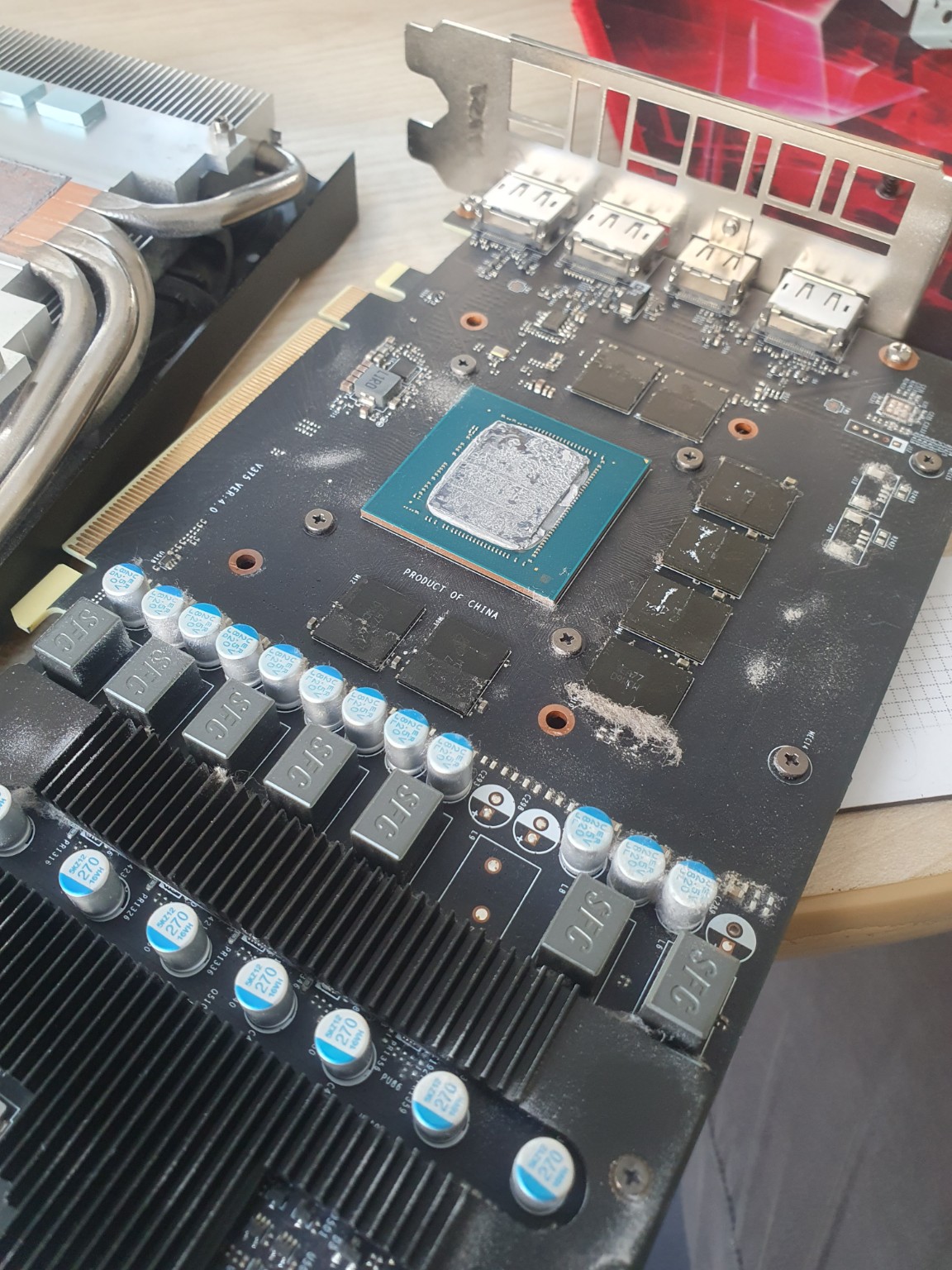
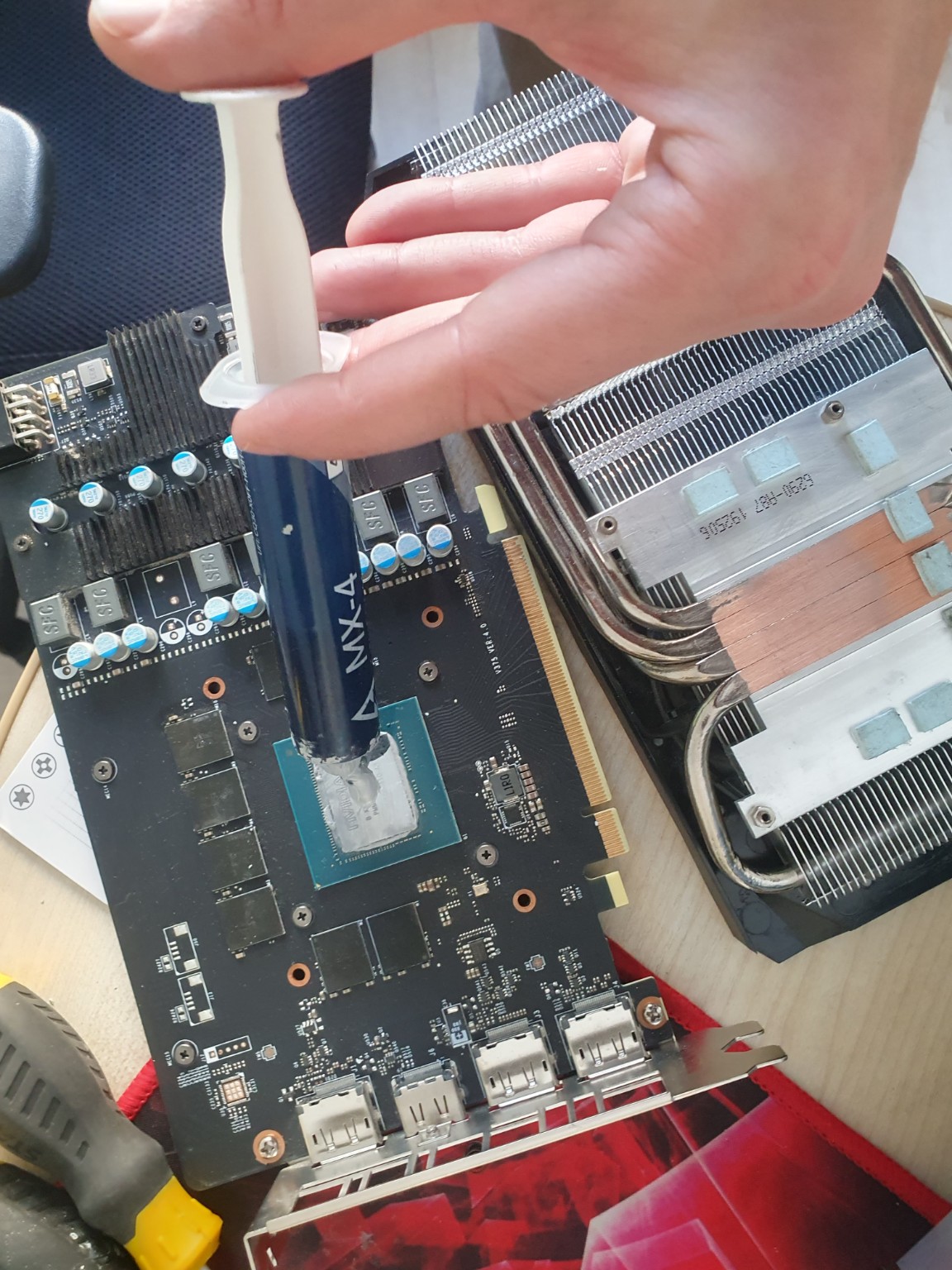
Stacionaraus kompiuterio CPU ir vaizdo plokštės termopastos keitimas
Išardytas procesoriaus ir vaizdo plokštės aušinimas, atnaujinta termopasta. Nuotraukose matomi darbų etapai.
Remonto eiga ir rekomendacijos
Darbo istorija
Šiai priežiūrai reikėjo pasiekti ir procesoriaus, ir vaizdo plokštės šilumos perdavimo paviršius. Galerijoje – atidarytas korpusas, nuimti aušinimo mazgai, senos medžiagos būklė ir naujos pastos padengimas. Vaizdo plokštės išardymas yra atskiras, kruopštumo reikalaujantis etapas: svarbu išsaugoti jungtis ir kitų aušinamų komponentų kontaktą.
Kaip atlieku šį darbą
Tiksli ardymo ir patikros eiga priklauso nuo modelio bei nustatyto gedimo.
Atjungiu kompiuterį nuo elektros ir atveriu korpusą. Įvertinu procesoriaus aušintuvo bei vaizdo plokštės prieigą, tvirtinimus ir ventiliatorių jungtis.
Nuimu procesoriaus aušintuvą, o vaizdo plokštę išimu iš korpuso ir atskiriu jos aušinimo mazgą. Pažymiu esamų termopadų vietas ir saugau jų kontaktus.
Atsargiai pašalinu seną termopastą nuo CPU, GPU ir atitinkamų aušintuvų paviršių. Išvalau dulkes bei apžiūriu termo medžiagų būklę.
Padengiu CPU ir GPU tinkamu naujos termopastos sluoksniu. Jei reikia keisti kitus termo elementus, jų tipą ir storį derinu prie konstrukcijos, kad aušintuvas taisyklingai priglustų.
Tolygiai pritvirtinu aušintuvus, sujungiu ventiliatorius ir įstatau vaizdo plokštę. Surinkęs tikrinu vaizdą, ventiliatorių veikimą ir sistemos elgesį su apkrova.
Remonto išvada
Procesoriaus ir GPU termopasta pakeista. Tai dviejų atskirų aušinimo kontaktų priežiūra, o ne vien korpuso dulkių pašalinimas.
Duomenų atkūrimas
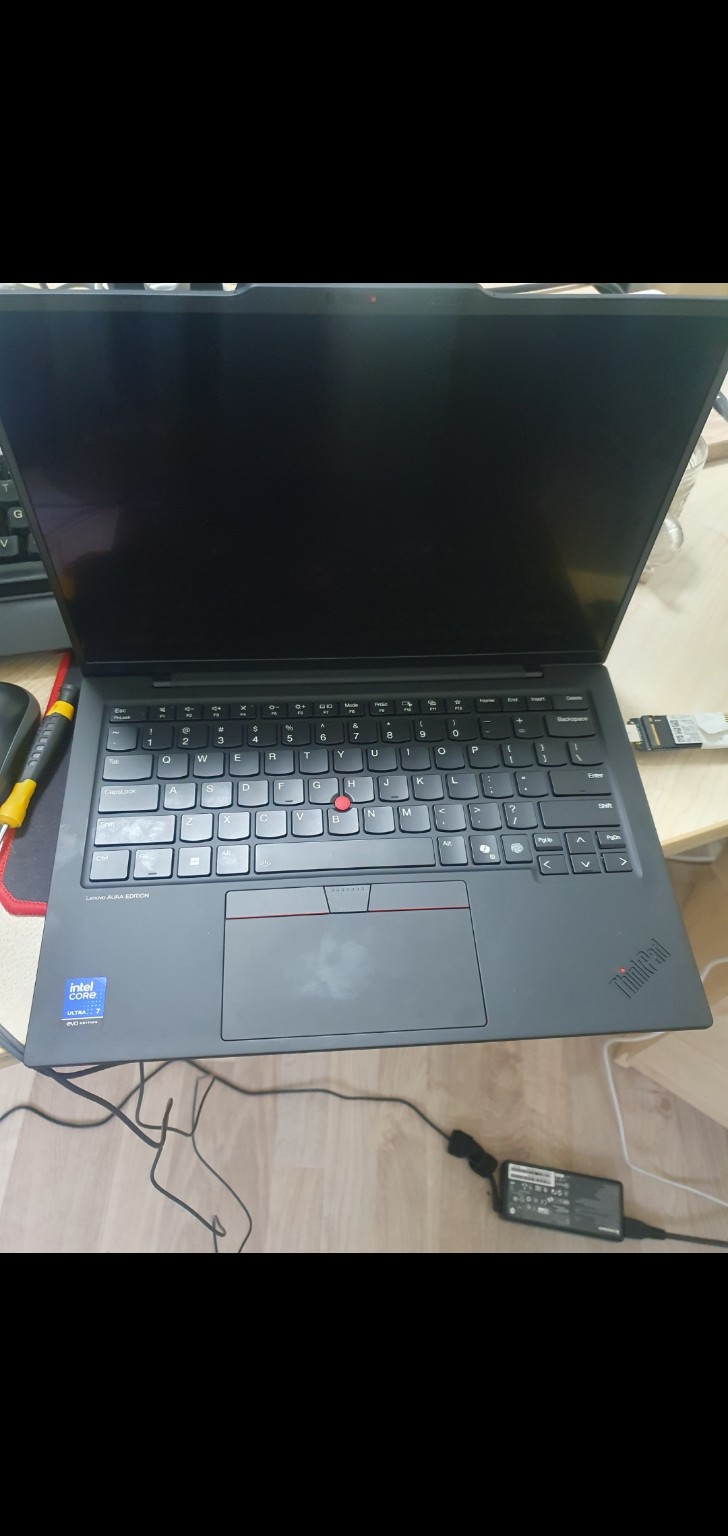
Lenovo ThinkPad: atkurta prieiga prie vietinės paskyros ir duomenų
Dėl vietinės paskyros slaptažodžio problemos klientas negalėjo pasiekti duomenų. Atkūrus prieigą, juos pavyko išgelbėti.
Remonto eiga ir rekomendacijos
Darbo istorija
Šiame ThinkPad duomenys buvo nepasiekiami dėl prisijungimo prie vietinės paskyros problemos. Atkūriau vietinės paskyros prieigą ir taip pavyko pasiekti bei išgelbėti reikalingus duomenis. Tai prieigos atkūrimo atvejis, todėl jo neaprašau kaip fiziškai sugedusio disko remonto.
Kaip atlieku šį darbą
Tiksli ardymo ir patikros eiga priklauso nuo modelio bei nustatyto gedimo.
Su savininku patikslinu, kokia paskyra naudojama ir kokius duomenis reikia išsaugoti. Įvertinu prisijungimo problemą ir galimą disko šifravimą.
Paruošiu tinkamą vietinės paskyros prieigos atkūrimo būdą, išsaugodamas kliento failus ir vengdamas nereikalingo sistemos perrašymo.
Atkuriu prieigą prie vietinės paskyros ir patikrinu, ar pasiekiami vartotojo aplankai bei reikalingi dokumentai.
Aptariu duomenų išsaugojimą atskiroje laikmenoje ir tolesnį prisijungimą. Slaptažodžius bei atkūrimo informaciją klientas turėtų saugoti saugioje vietoje.
Remonto išvada
Atkurta prieiga prie vietinės paskyros ir pasiekti reikalingi duomenys.
Elektronika ir BIOS
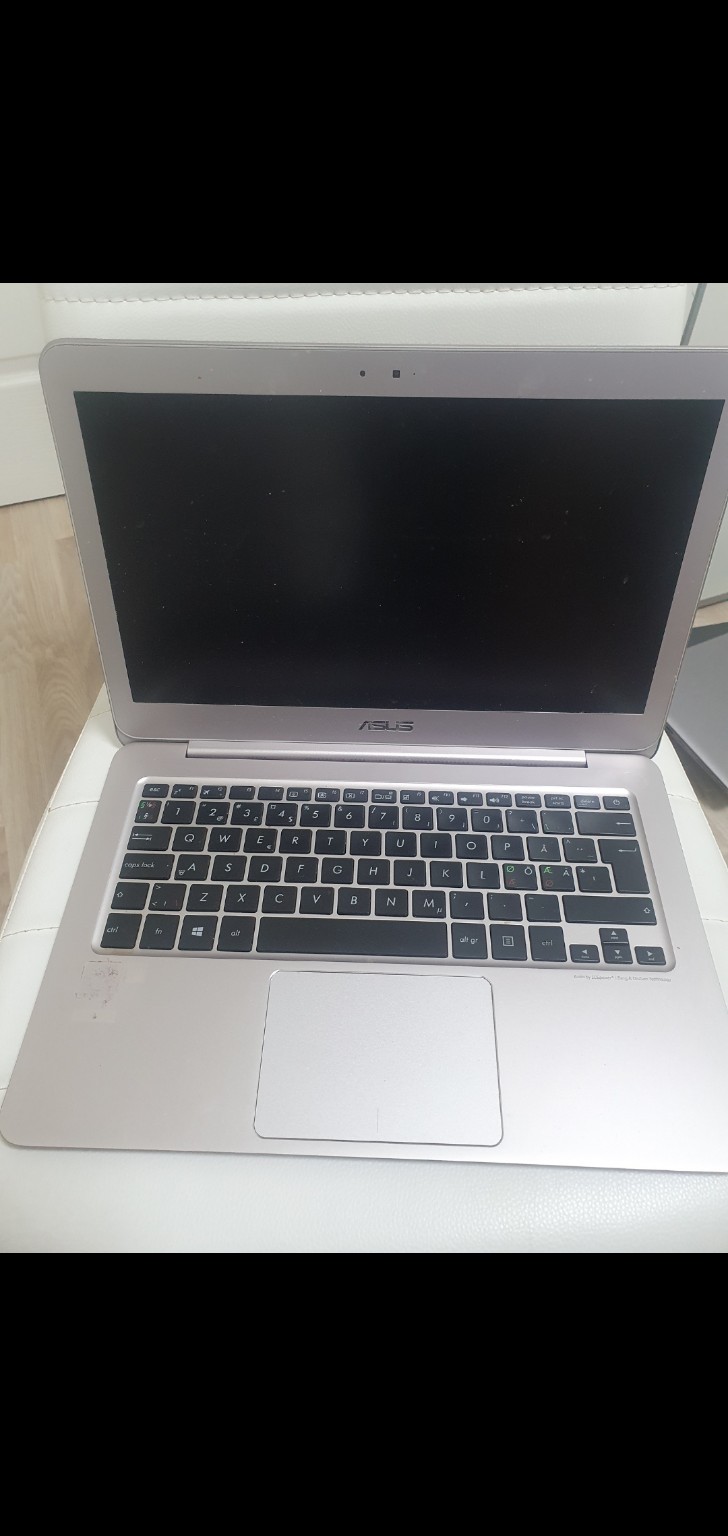
ASUS po apliejimo: atkurta maitinimo grandis
Aplietame ASUS kompiuteryje daugiausia drėgmės pažeidimų teko maitinimo grandžiai. Pakeitus pažeistus jos komponentus, kompiuteris pradėjo veikti.
Remonto eiga ir rekomendacijos
Darbo istorija
Po apliejimo svarbu nustatyti, kuri plokštės vieta pažeista, nes vien išdžiovinus korpusą gedimas neišnyksta. Šio ASUS atveju pagrindinė problema buvo maitinimo grandyje. Ją sutvarkiau pakeisdamas pažeistus komponentus, ir kompiuterio veikimas buvo atkurtas.
Kaip atlieku šį darbą
Tiksli ardymo ir patikros eiga priklauso nuo modelio bei nustatyto gedimo.
Atjungiu maitinimą ir bateriją, išardau kompiuterį bei pasiekiu pagrindinę plokštę. Užfiksuoju drėgmės paveiktas vietas.
Pakeičiu nustatytus pažeistus komponentus ir patikrinu litavimo vietas bei grandies būklę prieš jungdamas maitinimą.
Patikrinu maitinimo darbą, sujungiu vidinius mazgus ir surenku kompiuterį. Įvertinu paleidimą ir bendrą veikimą po remonto.
Remonto išvada
Sutvarkyta skysčio pažeista maitinimo grandis; ASUS kompiuteris vėl pradėjo veikti.
Klaviatūros ir šleifai
Vidinių šleifų keitimas: mažos jungtys, svarbios funkcijos
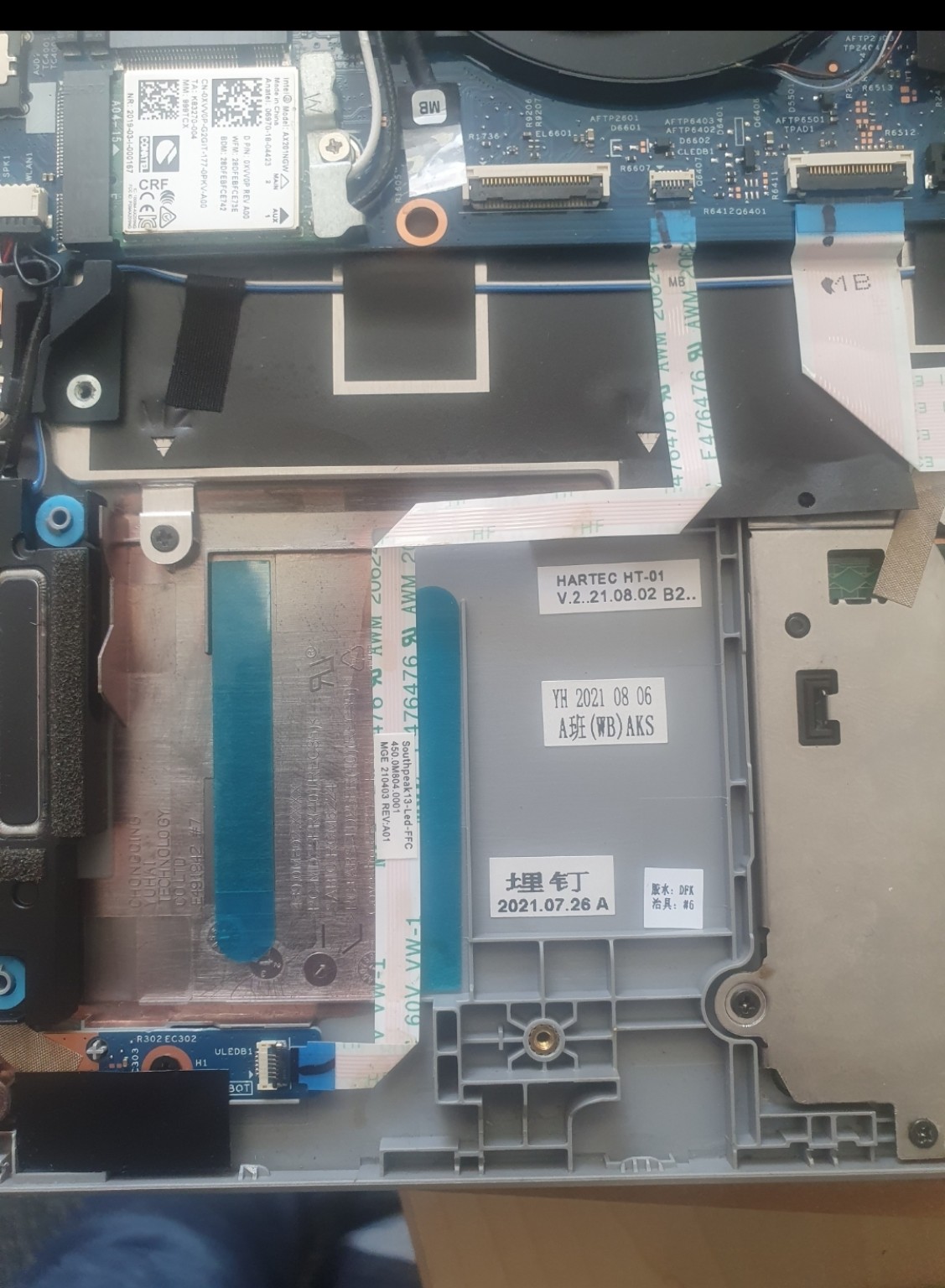
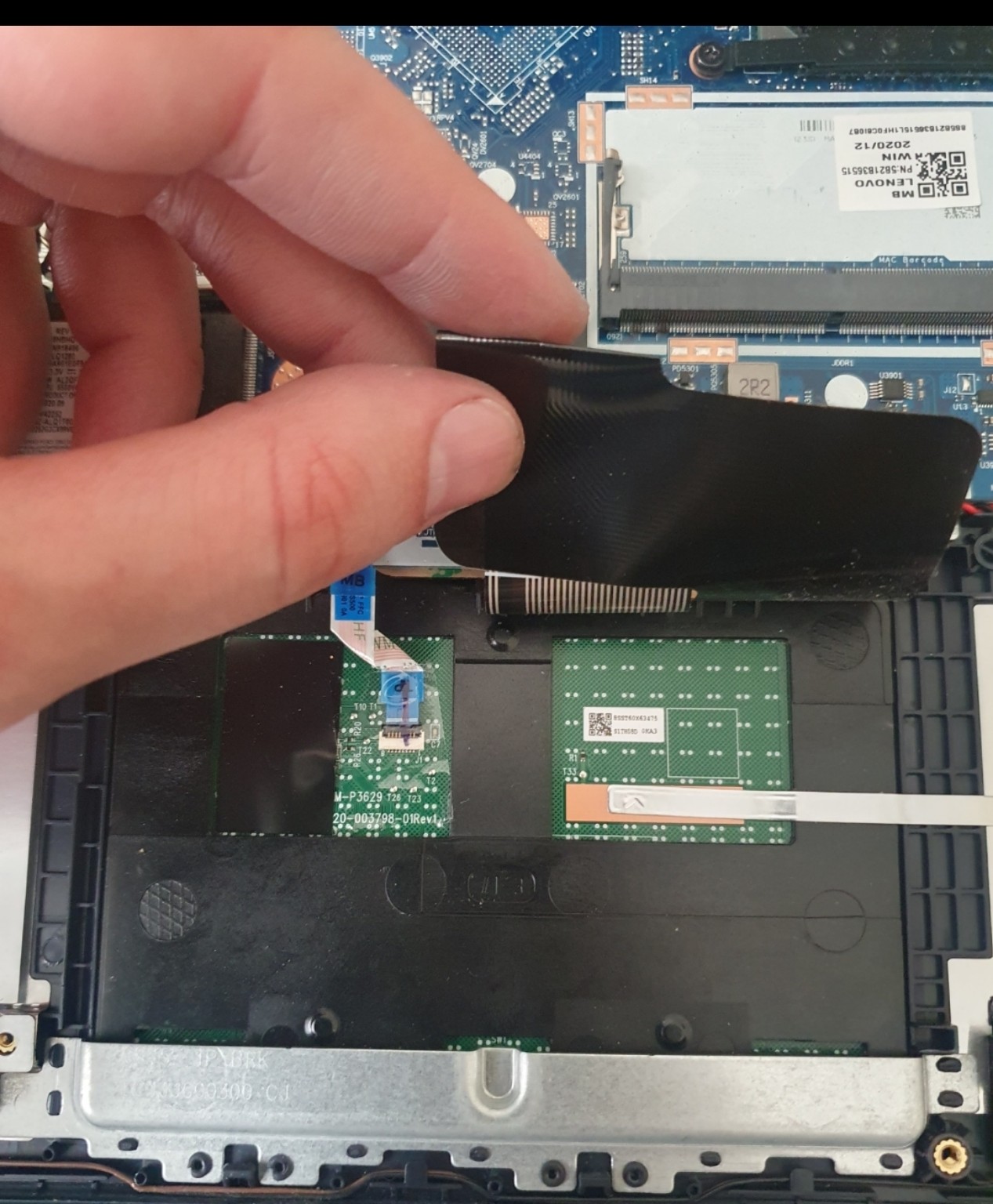
Šiuose nešiojamųjų kompiuterių remonto pavyzdžiuose pakeisti vidiniai šleifai. Nuotraukose – jų išdėstymas ir jungimo vietos.
Remonto eiga ir rekomendacijos
Darbo istorija
Plokšti lankstūs kabeliai sujungia pagrindinę plokštę su klaviatūra, jutikliniu kilimėliu ir kitais mazgais. Juos keičiant tenka atverti korpusą, pasiekti jungtis ir atsargiai elgtis su fiksatoriais. Galerija parodo, kodėl net nedidelės detalės keitimas gali pareikalauti nemažai išardymo.
Kaip atlieku šį darbą
Tiksli ardymo ir patikros eiga priklauso nuo modelio bei nustatyto gedimo.
Pagal neveikiančią funkciją ir modelį nustatau reikalingą šleifą. Patikrinu jo galų kontaktų skaičių, jungčių tipą, orientaciją ir trasą korpuse.
Atjungiu maitinimą bei bateriją ir išardau prieigą uždengiančius mazgus. Atsargiai atrakinu šleifo jungties fiksatorių – kabelio netraukiu per jėgą.
Išimu seną šleifą ir apžiūriu abu lizdus. Jei pažeistas lizdas, vien kabelio pakeitimo gali nepakakti.
Įdedu suderinamą šleifą, taisyklingai įstatau kontaktus, užrakinu fiksatorius ir atstatau kabelio trasą, nepalikdamas jo prispausto prie varžtų ar judančių dalių.
Surinkęs patikrinu su tuo šleifu susijusią funkciją ir įsitikinu, kad korpuso surinkimas netrukdo jungčiai.
Remonto išvada
Pakeisti šleifai. Kiekvieno kabelio paskirtis ir tinkama detalė nustatomos pagal konkretaus kompiuterio konstrukciją.
Komponentai ir atnaujinimai
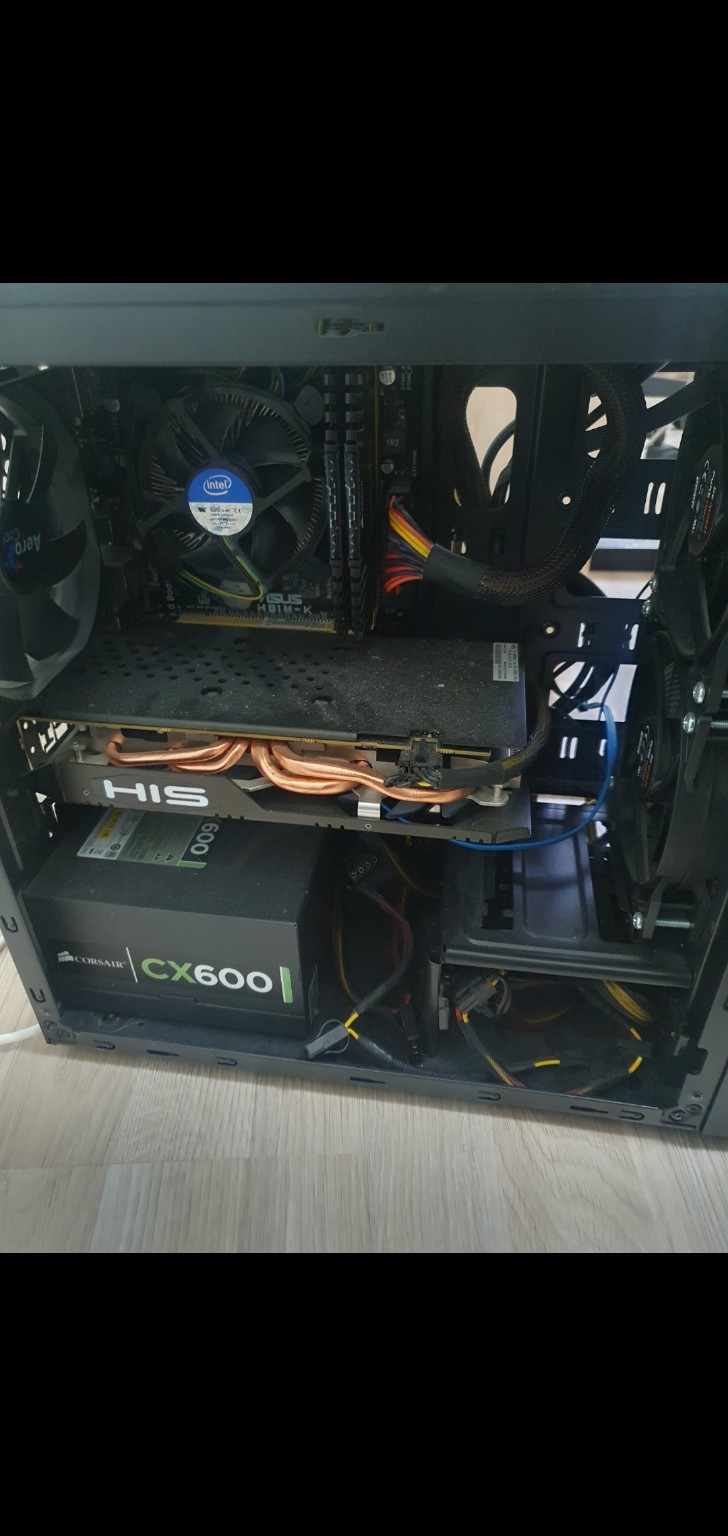
Stacionarus kompiuteris: sugedusios vaizdo plokštės keitimas
Stacionariame kompiuteryje problemą sukėlė sugedusi vaizdo plokštė. Pakeitus ją kita GPU, gedimas pašalintas.
Remonto eiga ir rekomendacijos
Darbo istorija
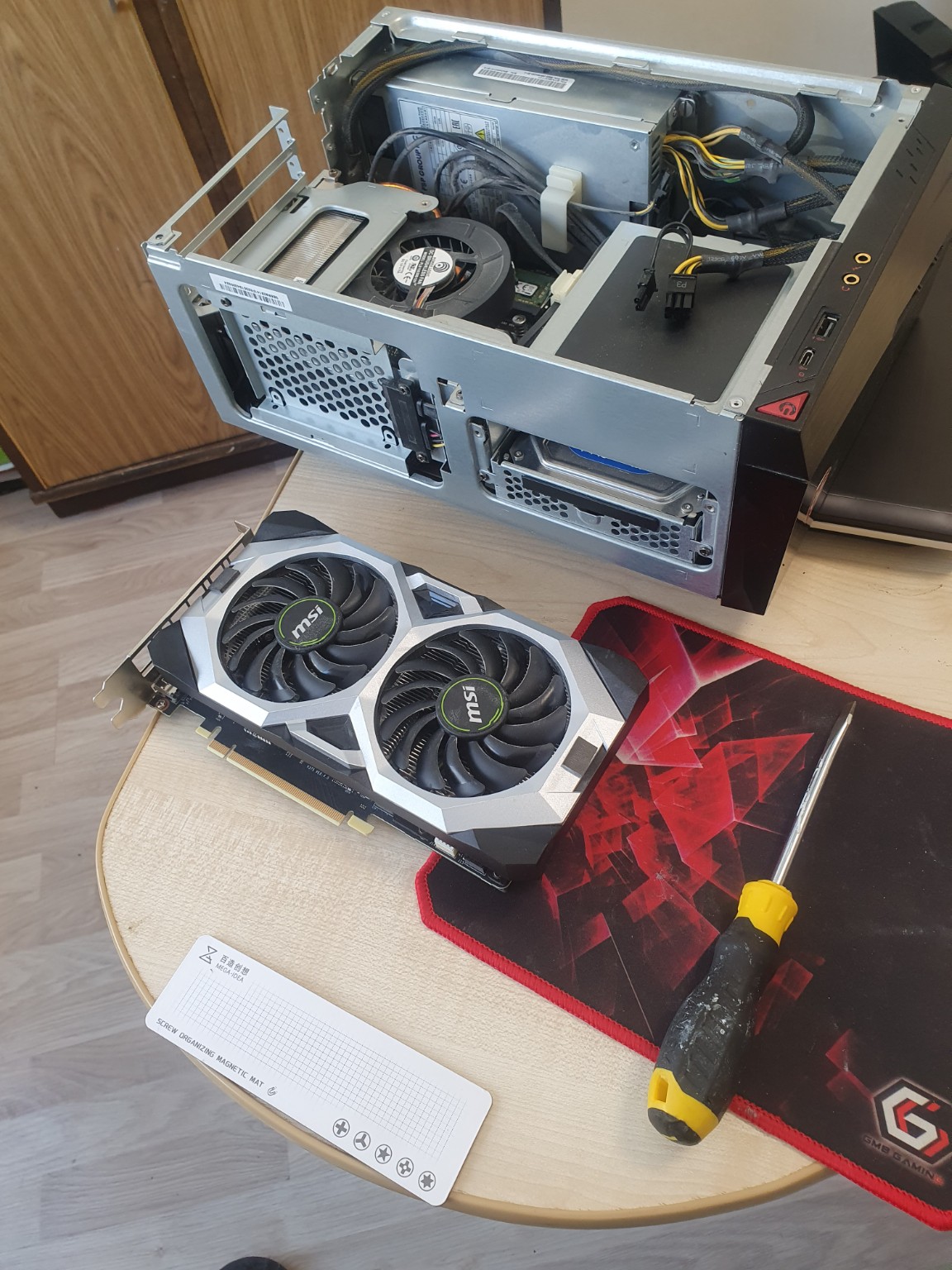
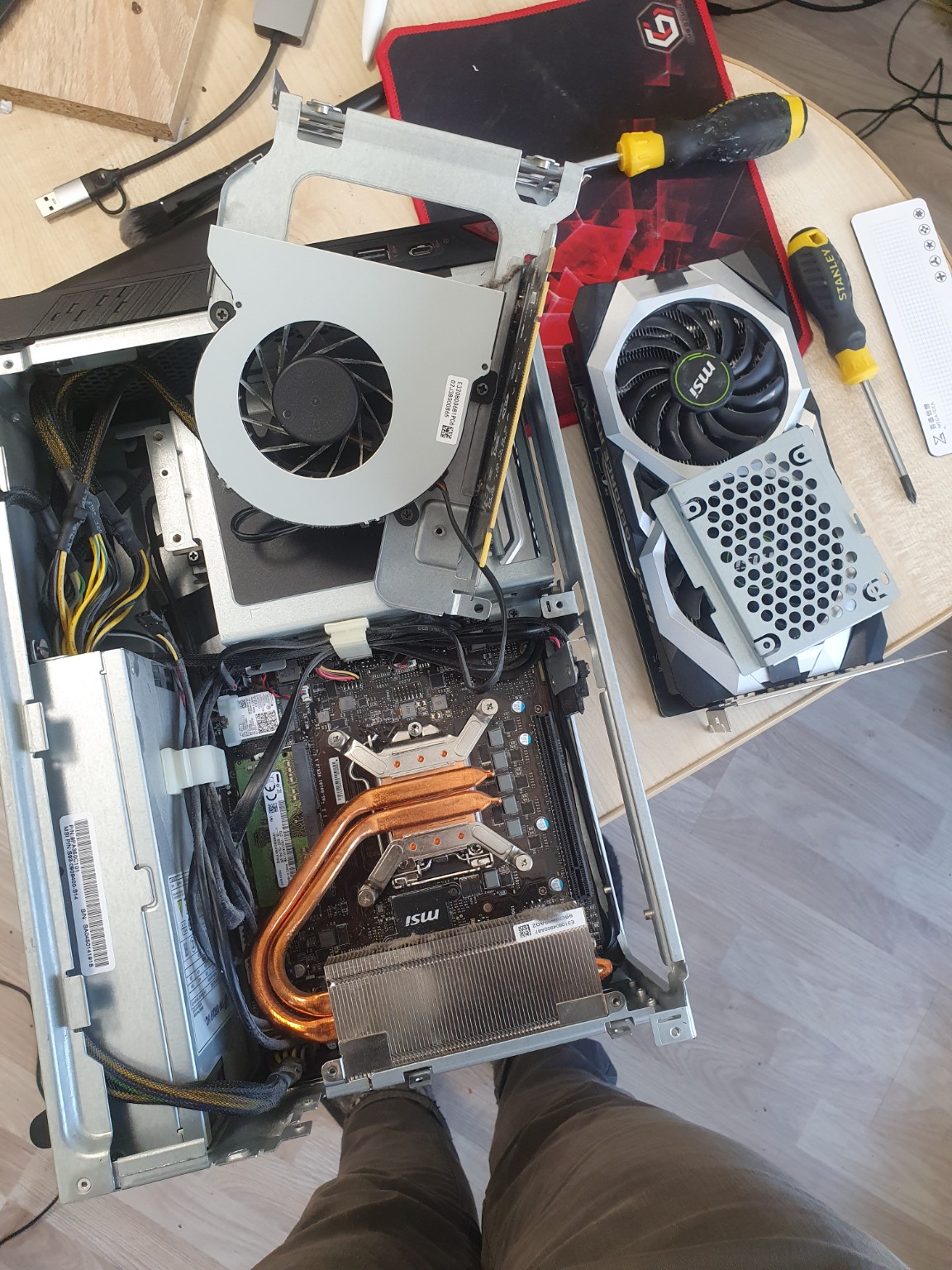
Šiuo atveju sprendimas buvo visos vaizdo plokštės pakeitimas. Nustačius sugedusį komponentą, jį išėmiau ir įdėjau kitą vaizdo plokštę. Taip kompiuterio problema buvo išspręsta. Nuotraukoje – atvertas korpusas ir vaizdo plokštės montavimo vieta.
Kaip atlieku šį darbą
Tiksli ardymo ir patikros eiga priklauso nuo modelio bei nustatyto gedimo.
Patikrinu gedimo požymius ir atskiriu vaizdo plokštės problemą nuo monitoriaus, kabelio ar maitinimo sutrikimo.
Atjungiu kompiuterį nuo elektros, atveriu korpusą ir atjungiu GPU maitinimą. Atlaisvinu laikiklius bei PCIe lizdo fiksatorių ir išimu sugedusią plokštę.
Įstatau suderinamą pakaitinę vaizdo plokštę, pritvirtinu ją prie korpuso ir prijungiu reikiamus maitinimo kabelius. Patikrinu, kad ventiliatoriams netrukdytų laidai.
Paleidęs patikrinu vaizdo išvestį ir įrenginio atpažinimą. Pagal poreikį pritaikau tvarkykles bei įvertinu veikimą su apkrova.
Remonto išvada
Sugedusi vaizdo plokštė pakeista kita; kompiuterio problema išspręsta.
Duomenų atkūrimas
Nešiojamųjų kompiuterių HDD: atkurta 92 % reikalingų duomenų
Skirtingi diskai, skirtingi gedimai: užstrigusi galvutė, valdiklio sutrikimas ir programiniai atvejai. Bendrai atkurta 92 % reikalingų duomenų; vieno disko duomenų atgauti nepavyko.
Remonto eiga ir rekomendacijos
Darbo istorija
Šių nešiojamųjų kompiuterių kietųjų diskų diagnostika atskleidė kelias priežastis. Viename buvo užstrigusi skaitymo galvutė, kitame nustatytas valdiklio gedimas, o kitų duomenis atkūriau programiniu būdu. Vieno disko būklė neleido atkurti duomenų. Šis darbas parodo ir sėkmingą atkūrimą, ir realias ribas: visais atvejais vienodo rezultato pažadėti negalima.
Kaip atlieku šį darbą
Tiksli ardymo ir patikros eiga priklauso nuo modelio bei nustatyto gedimo.
Kiekvieną HDD identifikuoju atskirai ir užfiksuoju reikalingus failus. Įvertinu, ar diskas atpažįstamas, ar skleidžia neįprastus garsus ir kokie veiksmai jau buvo bandyti.
Pagal diagnostiką parenku atskirą darbo kryptį: mechaninę prieigą užstrigusios galvutės atvejui, elektronikos diagnostiką valdiklio atvejui arba programinį atkūrimą.
Atkūrus skaitymo galimybę, duomenis nuskaitau į atskirą laikmeną ar atvaizdą. Failų analizę planuoju pagal pasiekiamas sritis ir kliento prioritetus.
Patikrinu atkurtus failus, atskiriu prieinamus ir neatkurtus duomenis bei pateikiu išvadą. Šioje grupėje vienas diskas liko be sėkmingo atkūrimo, o bendras reikalingų duomenų rezultatas siekė 92 %.
Remonto išvada
Iš šios diskų grupės iš viso atkurta 92 % reikalingų duomenų. Vieno disko duomenų atkurti nepavyko; 92 % nusako duomenų apimtį, o ne sutaisytų diskų dalį.
Elektronika ir BIOS
MacBook po apliejimo: grįžo ekrano apšvietimas ir klaviatūra
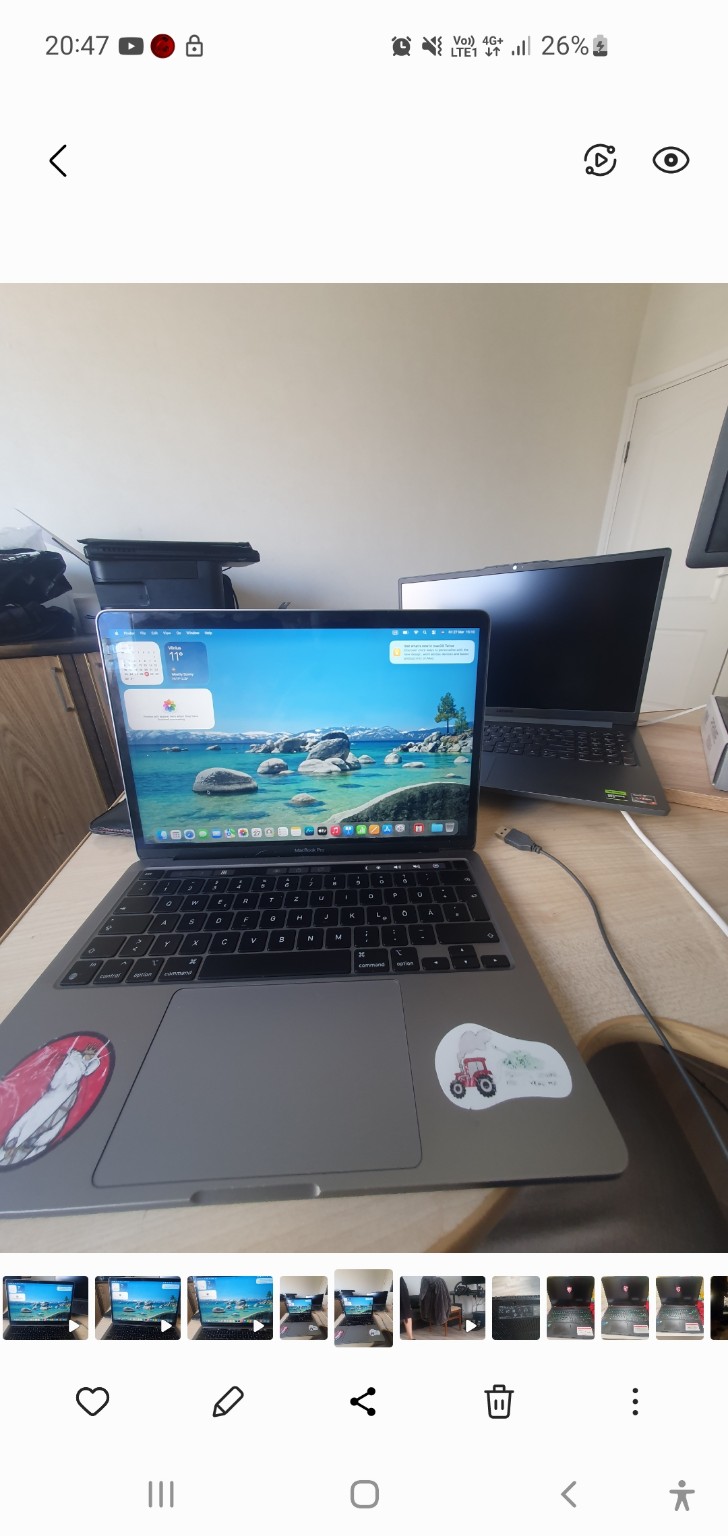
Po kontakto su skysčiu kompiuterio ekranas nebuvo apšviečiamas, o klaviatūra neveikė. Abi funkcijas atkūriau atlikęs pagrindinės plokštės remontą.
Remonto eiga ir rekomendacijos
Darbo istorija
Kai vienu metu sutrinka kelios funkcijos, svarbu įvertinti jų bendrą priežastį. Šiuo atveju darbas buvo susijęs su pagrindinės plokštės elektronika, todėl vien ekrano ar klaviatūros keitimas nebūtų tiksliai apibūdinęs atlikto remonto. Nuotraukoje – kompiuteris po sutvarkymo.
Kaip atlieku šį darbą
Tiksli ardymo ir patikros eiga priklauso nuo modelio bei nustatyto gedimo.
Užfiksuoju simptomus ir ankstesnius įvykius. Atjungiu maitinimą, išardau korpusą ir pagal poreikį išimu pagrindinę plokštę, kad pasiekčiau tiriamą vietą.
Apžiūriu plokštę, jungtis ir matomus pažeidimus. Po apliejimo įvertinu skysčio likučius bei koroziją; prieš tolimesnį įjungimą pašalinu reikalingose vietose esančius teršalus.
Atlieku tikslinius maitinimo bei signalų grandinių matavimus pagal gedimo požymius. Taip atskiriu plokštės elektronikos sutrikimą nuo prijungto modulio ar kabelio problemos.
Pagal nustatytą priežastį sutvarkau pažeistą vietą: tai gali būti komponento keitimas, jungties ar takelio atkūrimas. Konkretūs veiksmai ir dalys parenkami po diagnostikos.
Surinkęs tikrinu taisytą funkciją ir su ja susijusius mazgus. Po apliejimo papildomai svarbu įvertinti bendrą būklę, nes pradinis simptomas gali neparodyti visų pažeidimų.
Remonto išvada
Atliktas pagrindinės plokštės remontas; atkurti ekrano apšvietimas ir klaviatūros veikimas.
Aušinimas
MacBook aušinimo sistemos valymas ir termopastos keitimas
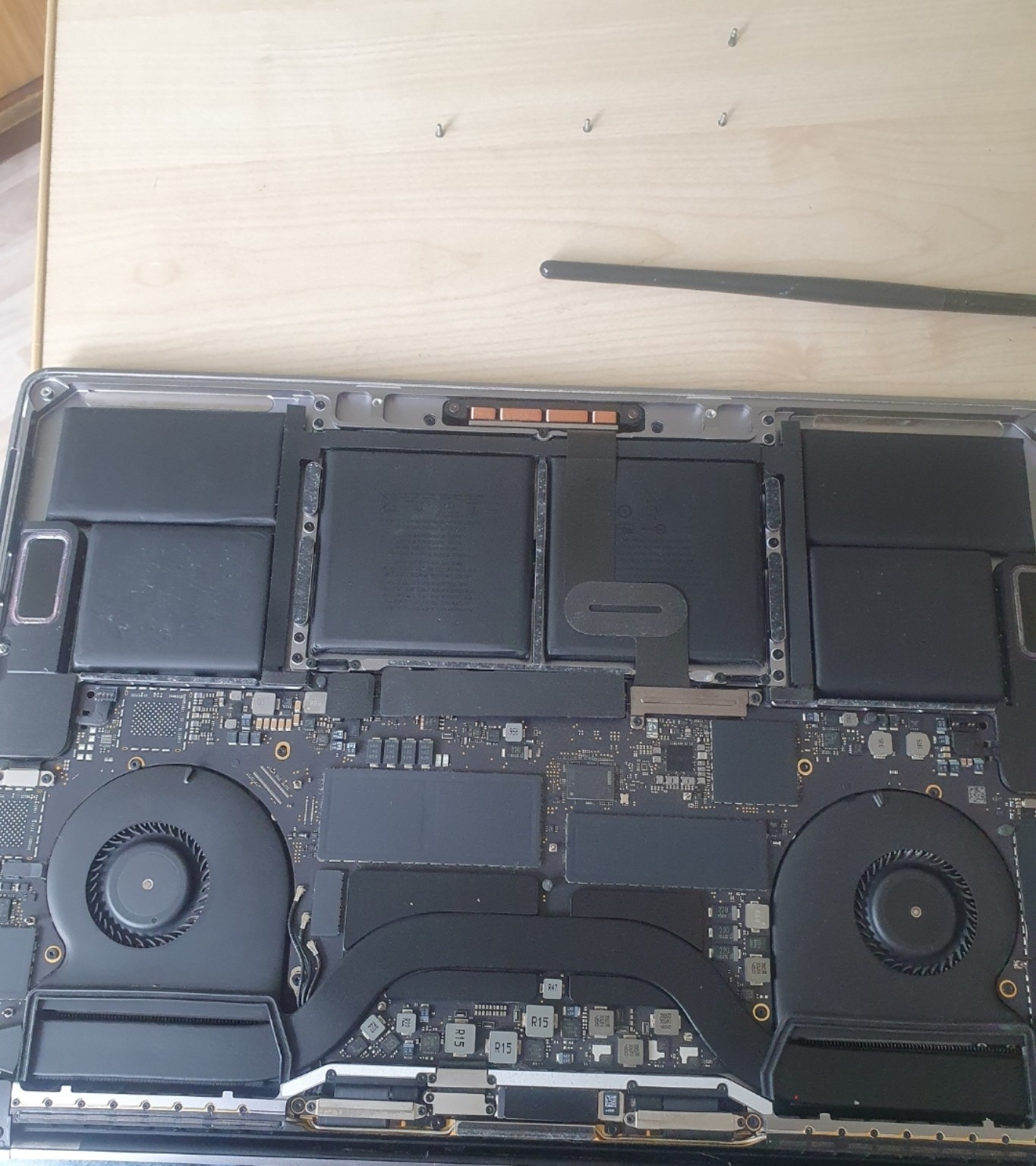
Apple kompiuteriui pakeičiau termopastą ir išvaliau aušinimo sistemą. Nuotraukoje – vidus po priežiūros.
Remonto eiga ir rekomendacijos
Darbo istorija
Aušinimo priežiūra apima daugiau nei matomų dulkių pašalinimą nuo dangčio. Svarbūs ventiliatoriai, radiatorių kanalai ir šilumos perdavimo paviršiai. Ši nuotrauka parodo surinktus vidinius mazgus po valymo bei termopastos pakeitimo, kol apatinis dangtis dar neuždėtas.
Kaip atlieku šį darbą
Tiksli ardymo ir patikros eiga priklauso nuo modelio bei nustatyto gedimo.
Įvertinu kompiuterio modelį, aušinimo konstrukciją ir nusiskundimus. Prireikus prieš darbą užfiksuoju temperatūras bei ventiliatorių elgesį vienodomis bandymo sąlygomis.
Atjungiu maitinimą ir bateriją, atveriu korpusą. Pagal konstrukciją nuimu ventiliatorius ar aušinimo mazgą, pažymėdamas tvirtinimų bei termo medžiagų vietas.
Išvalau ventiliatorių mentes ir radiatorių kanalus. Pašalinu senos termopastos likučius nuo kontaktinių paviršių, jų nebraižydamas ir neteršdamas aplinkinės elektronikos.
Atnaujinu šilumą perduodančią medžiagą pagal konkretaus mazgo reikalavimus. Termopastos, plonų šiluminių lakštų ir storesnių termopadų nelaikau tarpusavyje universaliai pakeičiamais.
Surenku aušinimą, tolygiai priveržiu tvirtinimus ir prijungiu ventiliatorius. Patikrinu jų darbą bei kompiuterio elgesį su apkrova; temperatūrų rezultatą vertinu tik turėdamas palyginamus duomenis.
Remonto išvada
Atliktas aušinimo sistemos valymas ir termopastos keitimas. Konkrečių temperatūrų prieš ir po šiame pavyzdyje nepateikiu.
Komponentai ir atnaujinimai
Kompiuterių atnaujinimas su SSD: daugiau spartos kasdien
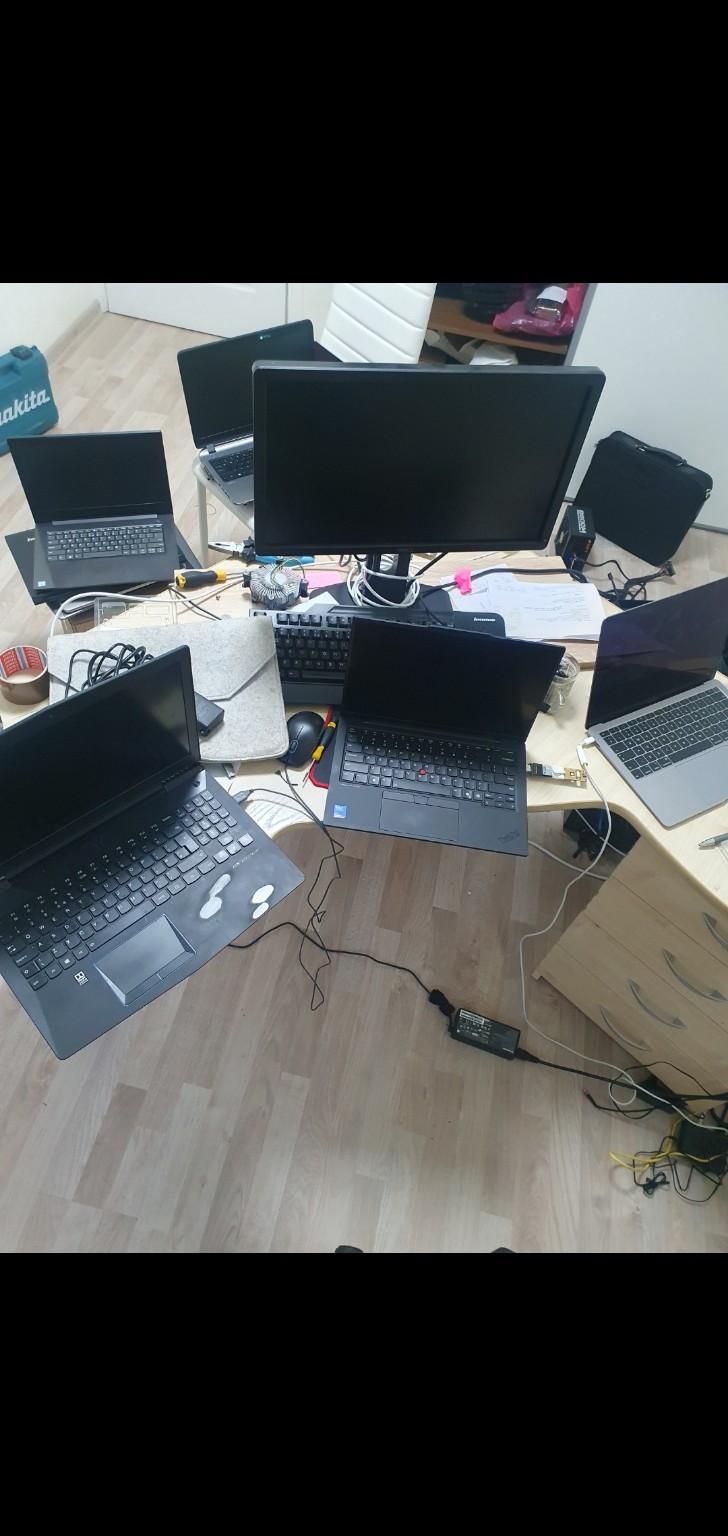
Nuotraukoje – kompiuteriai, kuriems reikėjo SSD atnaujinimo. Ypač senesnėse sistemose HDD pakeitimas SSD padeda sparčiau paleisti sistemą ir atidaryti programas.
Remonto eiga ir rekomendacijos
Darbo istorija
Kai kompiuterį labiausiai lėtina senas mechaninis diskas, SSD gali būti prasmingas atnaujinimas. Šiems kompiuteriams reikėjo atnaujinti saugyklą. Darbą planuoju ne vien kaip detalės įdėjimą: svarbu tinkama sąsaja, talpa ir sprendimas, kaip išsaugoti failus bei paruošti sistemą. Konkretus spartos pokytis priklauso ir nuo likusių komponentų.
Kaip atlieku šį darbą
Tiksli ardymo ir patikros eiga priklauso nuo modelio bei nustatyto gedimo.
Įvertinu kompiuterio modelį, esamą diską ir lėtumo priežastis. Parenku suderinamą SSD pagal sąsają, formą bei reikalingą talpą.
Su klientu suderinu duomenų išsaugojimą ir sistemos paruošimą: esamos sistemos perkėlimą, kai tai tikslinga, arba švarų diegimą. Prieš keitimą pasirūpinu svarbių failų kopija.
Atjungiu maitinimą, pasiekiu disko vietą ir įstatau SSD su reikalingais tvirtinimais ar adapteriu. Nešiojamajame kompiuteryje atjungiu bateriją pagal konstrukciją.
Paruošiu sistemą pasirinktu būdu, patikrinu SSD atpažinimą, paleidimą ir failų pasiekiamumą. Kasdienę spartą vertinu kartu su kitais kompiuterio komponentais.
Remonto išvada
Šių kompiuterių atnaujinimo kryptis – SSD. Nauda ryškiausia pakeitus lėtą HDD; konkrečių spartos matavimų šiai grupei nepateikta.
Elektronika ir BIOS
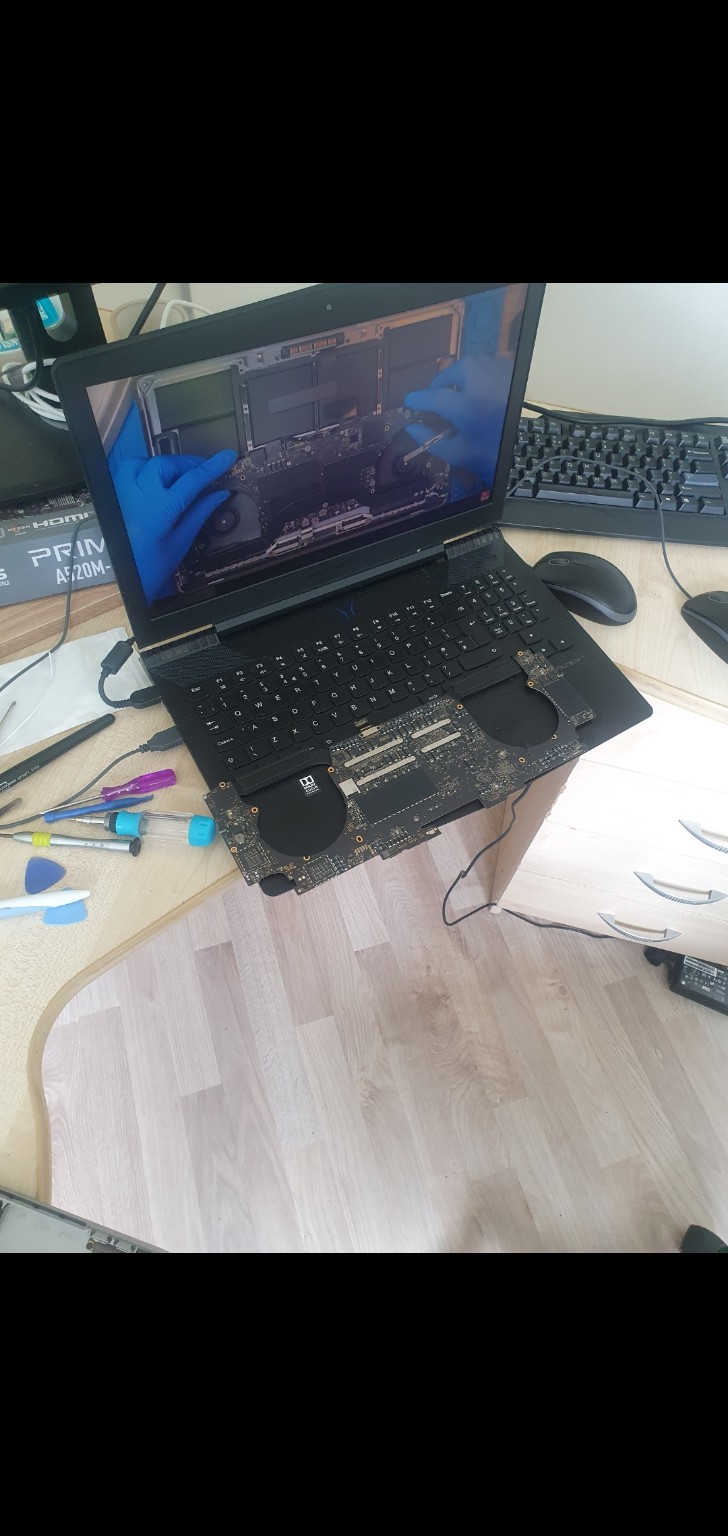
MacBook pagrindinės plokštės maitinimo grandies remontas
Apple MacBook pagrindinei plokštei atlikau maitinimo grandies remontą. Nuotraukoje – išimta plokštė darbo metu.
Remonto eiga ir rekomendacijos
Darbo istorija
Norint pasiekti pagrindinės plokštės maitinimo grandį, kompiuterį reikėjo išardyti ir atjungti vidines jungtis. Išimta plokštė leido pasiekti elektronikos komponentus ir atlikti remontą. Šiame darbe dėmesys skirtas maitinimo grandžiai, nuo kurios priklauso įtampos tiekimas kompiuterio mazgams.
Kaip atlieku šį darbą
Tiksli ardymo ir patikros eiga priklauso nuo modelio bei nustatyto gedimo.
Atjungiu maitinimą ir bateriją, išardau korpusą bei atjungiu pagrindinės plokštės jungtis. Plokštę išimu tiek, kiek reikia prieigai prie maitinimo grandies.
Apžiūriu maitinimo grandies komponentus ir jungtis. Įvertinu matomus pažeidimus ir matavimams reikalingus taškus.
Atlieku tikslinius įtampų bei varžų matavimus, kad nustatyčiau, kurioje maitinimo grandies dalyje sutrikęs įtampos tiekimas ar yra kitas gedimas.
Pagal diagnostikos rezultatus suremontuoju pažeistą maitinimo grandies vietą. Konkrečių komponentų keitimą ar jungčių atkūrimą parenku pagal nustatytą priežastį.
Patikrinu maitinimo grandies darbą, sujungiu plokštę su kitais mazgais ir surenku kompiuterį. Įvertinu įsijungimą, maitinimą ir stabilų veikimą.
Remonto išvada
Suremontuota Apple MacBook pagrindinės plokštės maitinimo grandis.
Klaviatūros ir šleifai
Nešiojamojo kompiuterio klaviatūros keitimas
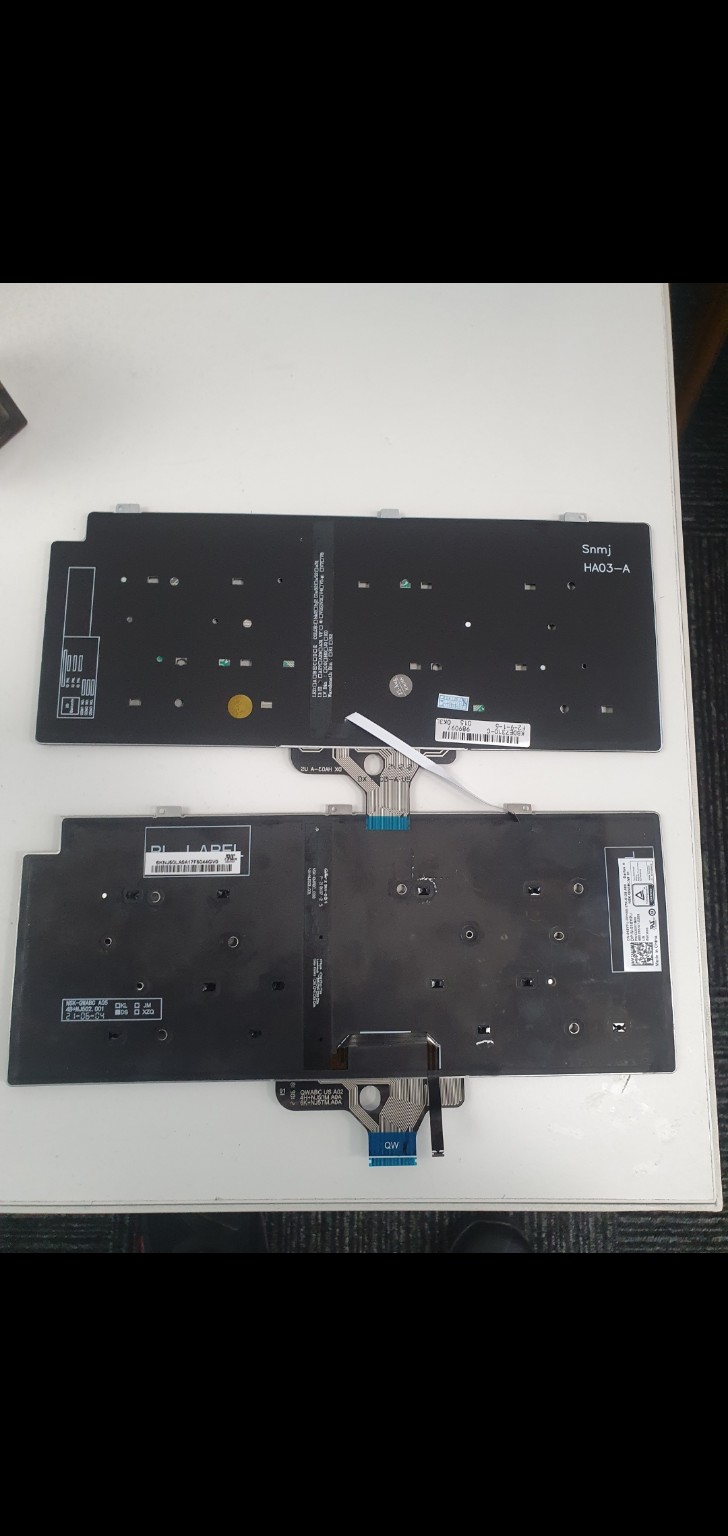
Nuotraukose – keičiamų klaviatūrų priekinė ir galinė pusės: klavišai, tvirtinimai ir prijungimo šleifai.
Remonto eiga ir rekomendacijos
Darbo istorija
Klaviatūra parenkama pagal kompiuterio modelį, išdėstymą, jungtis ir apšvietimo suderinamumą. Keičiant svarbu ne tik išorinė forma: gali skirtis tvirtinimai ar kabeliai. Šis pavyzdys parodo klaviatūros pakeitimui naudojamas detales ir jų konstrukciją iš abiejų pusių.
Kaip atlieku šį darbą
Tiksli ardymo ir patikros eiga priklauso nuo modelio bei nustatyto gedimo.
Patikslinu modelį, klavišų išdėstymą ir apšvietimo komplektaciją. Įvertinu, ar simptomai susiję su klaviatūra, jos kabeliu ar pagrindinės plokštės puse.
Atjungiu maitinimą ir bateriją, išardau prieigą prie klaviatūros. Priklausomai nuo modelio gali reikėti išimti plokštę ar viršutinį korpuso mazgą.
Atjungiu klaviatūros ir apšvietimo šleifus, atlaisvinu tvirtinimus bei išimu seną detalę. Kai klaviatūra integruota į korpusą, keitimo apimtį įvertinu atskirai.
Pritvirtinu suderinamą klaviatūrą, prijungiu šleifus ir surenku vidinius mazgus. Svarbu nepažeisti tvirtinimo vietų ir nesuspausti kabelių.
Patikrinu klavišų įvedimą, funkcinius klavišus ir, jei numatytas, apšvietimą. Užbaigiu korpuso surinkimą.
Remonto išvada
Atliktas klaviatūros keitimas. Suderinamumas vertinamas pagal konkrečią detalę, o ne vien panašią išvaizdą.
Duomenų atkūrimas
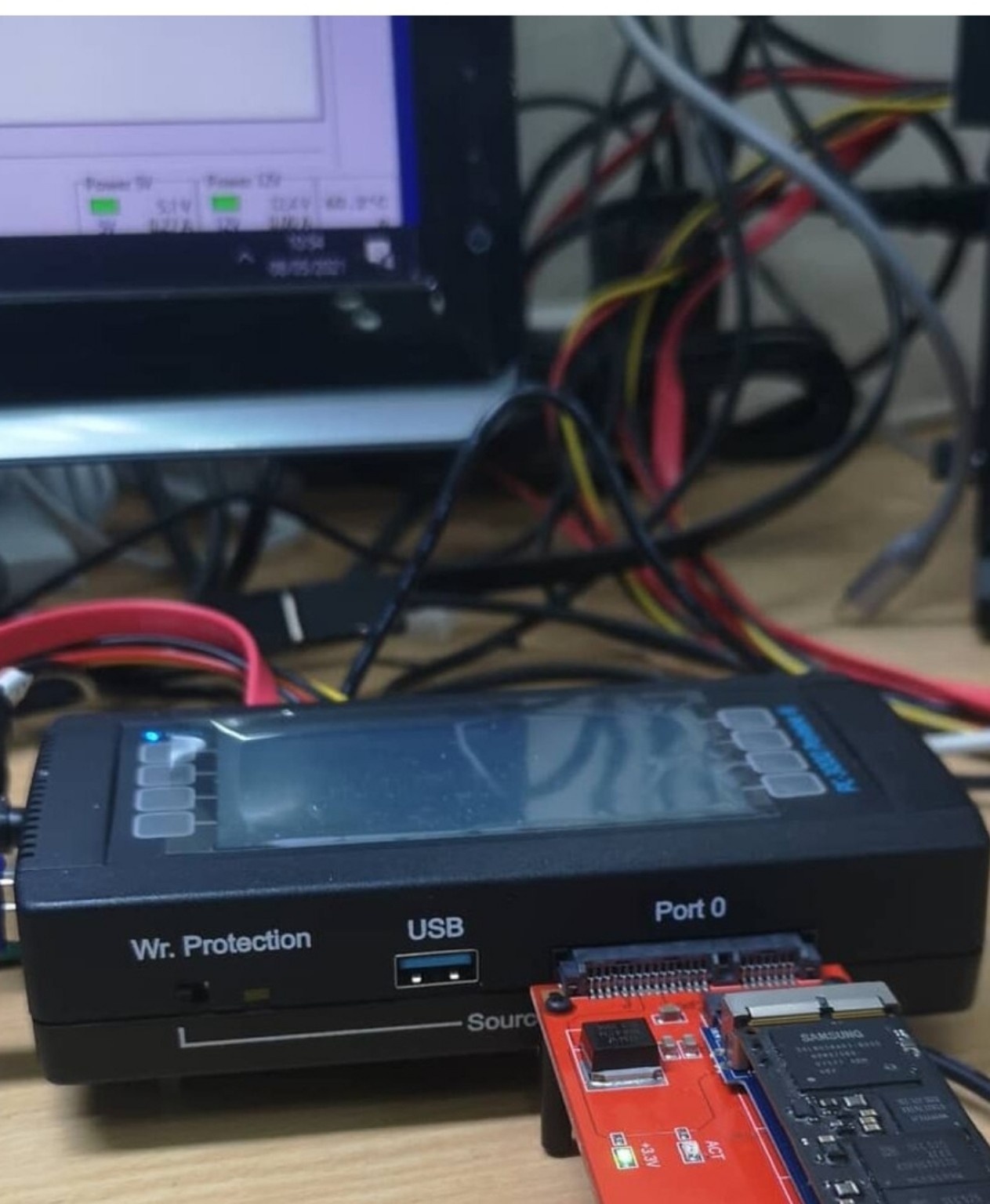
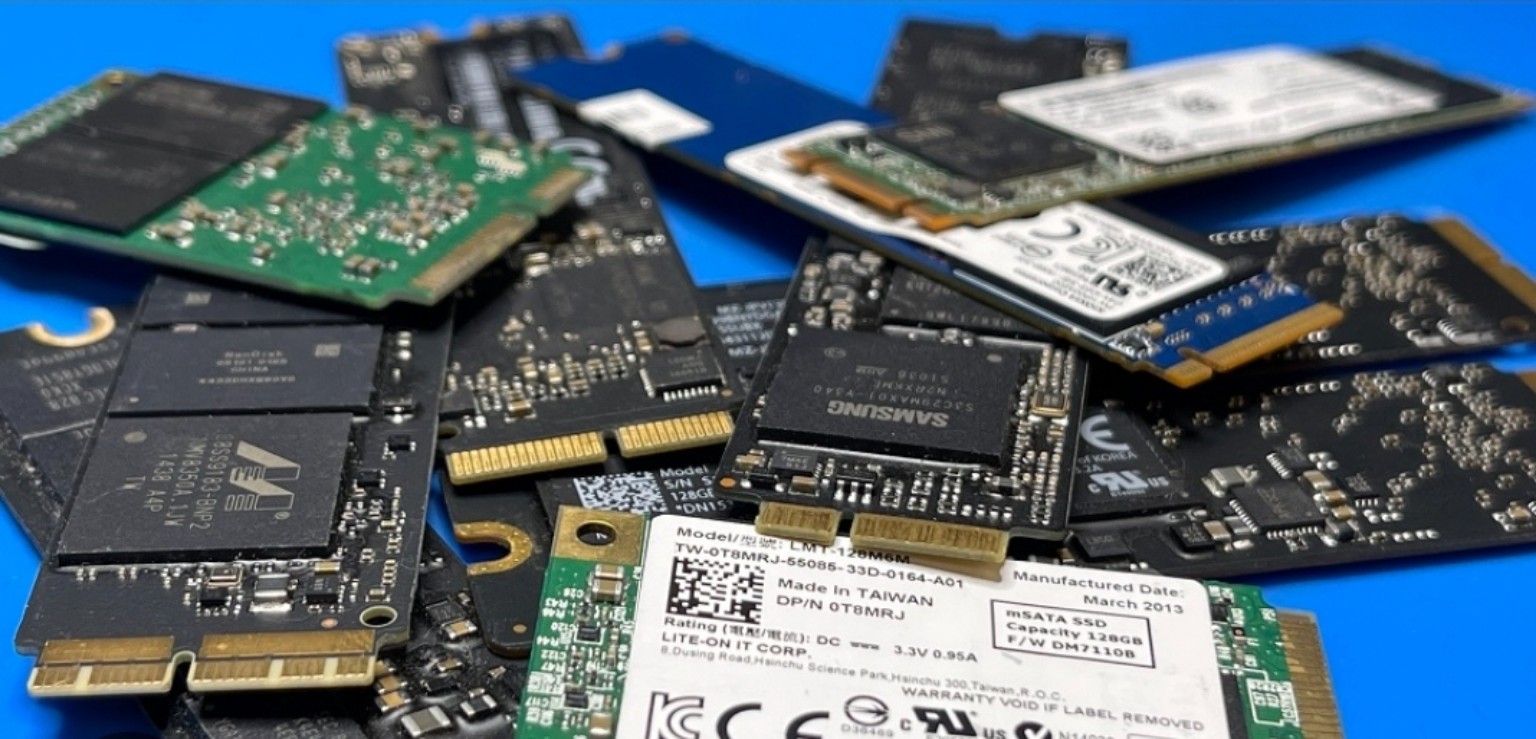
Duomenų atkūrimas iš HDD, SATA, NVMe ir Apple SSD
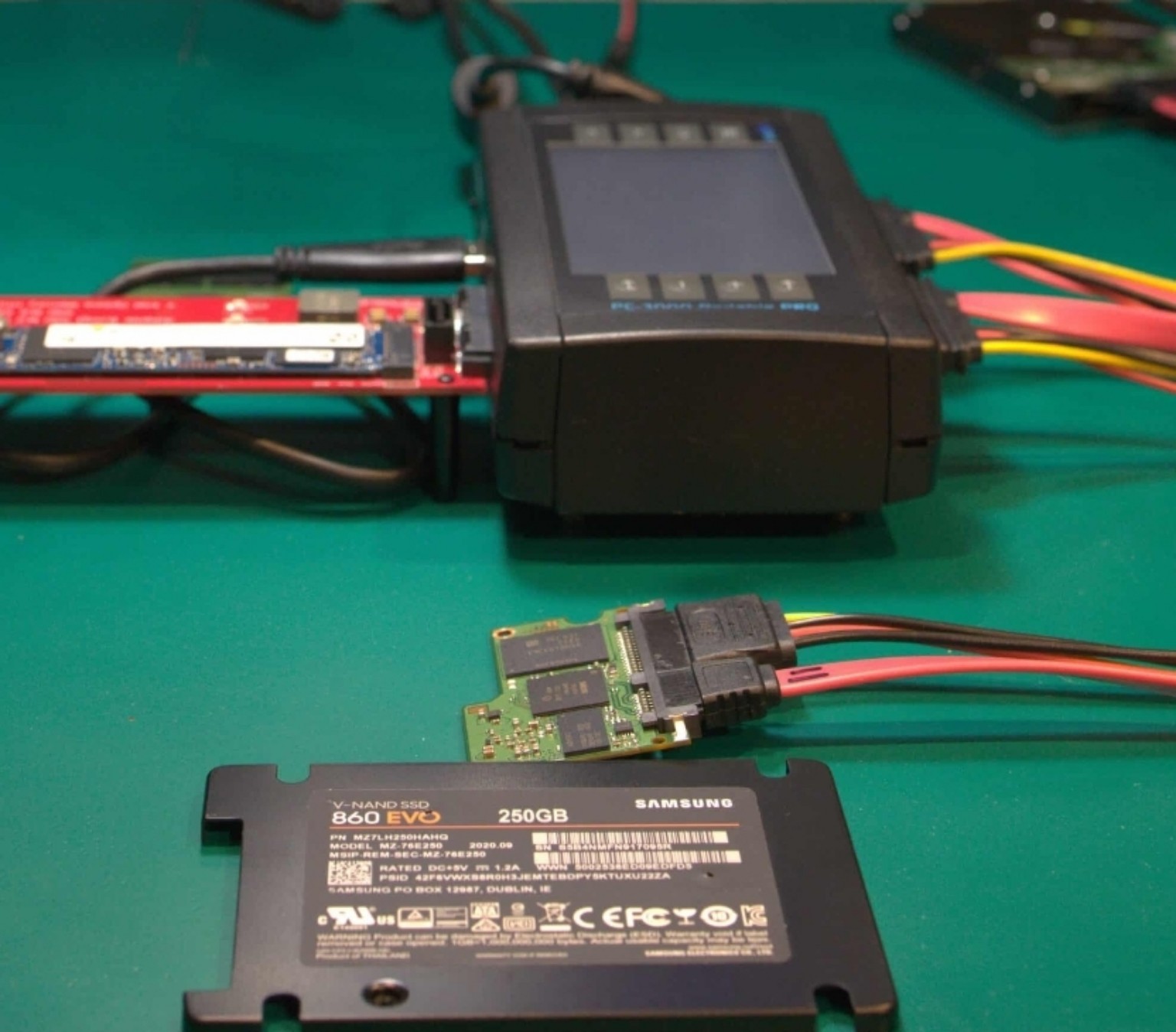
Nuotraukose – konkretūs kietųjų diskų ir SSD duomenų atkūrimo atvejai: laikmenų diagnostika, prijungimas prie darbo įrangos ir duomenų nuskaitymas.
Remonto eiga ir rekomendacijos
Darbo istorija
Šiuose darbuose pirmiausia vertinau laikmenos būklę ir ieškojau priežasties, dėl kurios duomenys tapo nepasiekiami. HDD, SATA, NVMe ir Apple SSD atvejams reikalingas skirtingas prijungimas bei darbo metodas. M.2 nusako laikmenos formatą, todėl įrangą parenku pagal tikslų modelį ir sąsają. Diagnostikos duomenys padeda suplanuoti nuskaitymą, duomenų kopijos sudarymą ir tolesnį failų atkūrimą.
Kaip atlieku šį darbą
Tiksli ardymo ir patikros eiga priklauso nuo modelio bei nustatyto gedimo.
Išsiaiškinu, kokių duomenų trūksta, kada jie tapo nepasiekiami ir kas jau buvo bandyta. Užfiksuoju tikslų laikmenos modelį ir svarbiausius atkūrimo prioritetus.
Įvertinu laikmenos atpažinimą, būklę ir gedimo požymius. Atskiriu programinį sutrikimą nuo elektronikos ar mechaninės problemos; originalo neformatuoju.
Parinkęs tinkamą prijungimą bei įrangą sudarau nuskaitymo planą. Jei gedimas fizinis, pirmiausia sprendžiamas saugios prieigos klausimas – vien atkūrimo programos nepakanka.
Kai laikmenos būklė leidžia, kuriu duomenų kopiją ar atvaizdą į kitą laikmeną. Failų struktūros analizę ir atkūrimą, kiek įmanoma, vykdau iš kopijos, kad mažinčiau darbą su originalu.
Įvertinu rastų failų būklę ir atkūrimo apimtį, suderinu rezultatą su klientu. Duomenis perduodu į atskirą laikmeną; sugadintas originalas netampa patikimu kasdieniu disku vien dėl atgautų failų.
Remonto išvada
Atkūrimo darbų eigą parenku pagal nustatytą gedimą ir laikmenos būklę: nuo diagnostikos bei nuskaitymo iki failų patikros ir perdavimo į atskirą laikmeną. Atkūrimo apimtį aptariu individualiai.
Elektronika ir BIOS
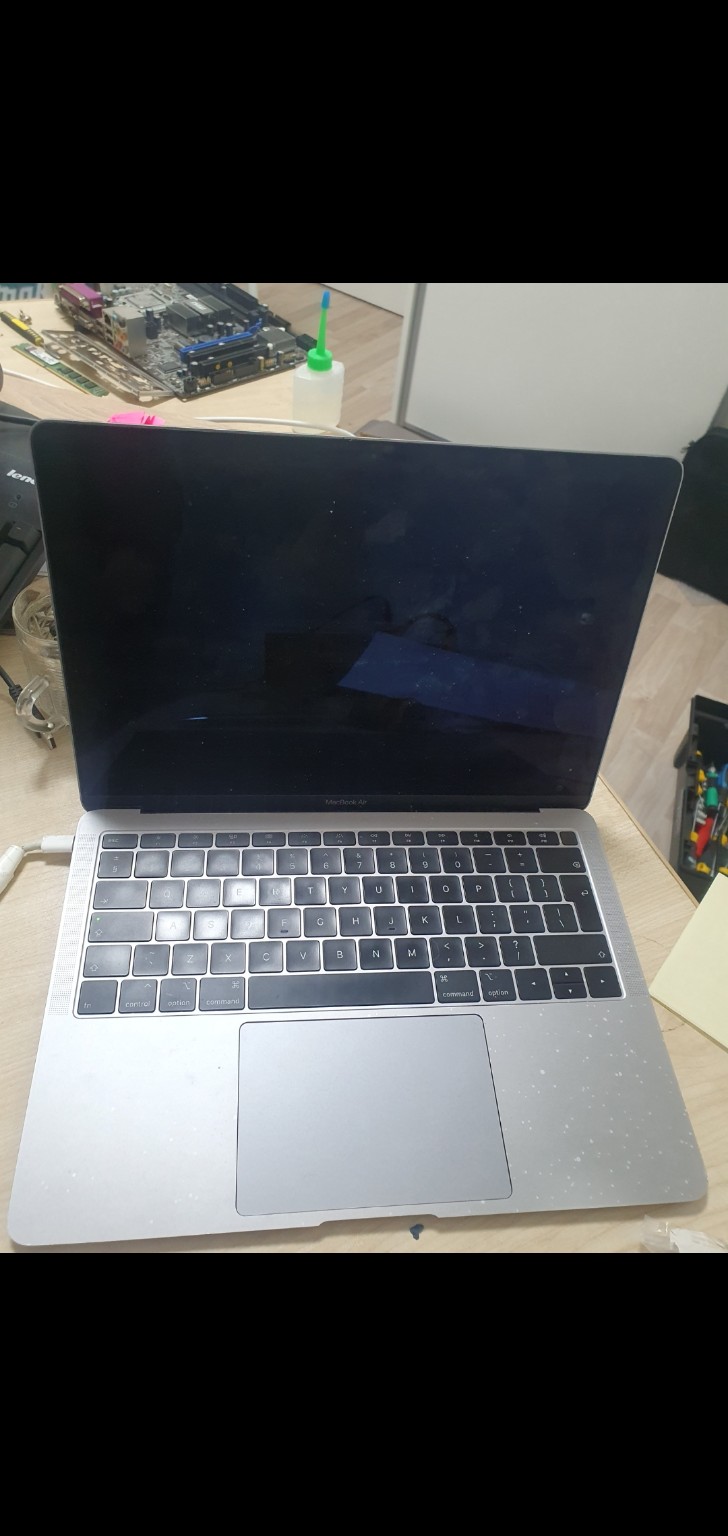
Aplietas MacBook Air: plokštės valymas ir VRM mikroschemų keitimas
Po apliejimo MacBook Air veikimą atkūriau išvalęs pagrindinę plokštę ir pakeitęs pažeistas VRM mikroschemas.
Remonto eiga ir rekomendacijos
Darbo istorija
Skystis buvo paveikęs MacBook Air pagrindinę plokštę. Darbas apėmė plokštės valymą ir VRM – įtampos reguliavimo mazgo – mikroschemų keitimą. Šis mazgas susijęs su komponentams reikalingos įtampos formavimu. Pašalinus nešvarumus ir pakeitus pažeistas mikroschemas, problema išspręsta.
Kaip atlieku šį darbą
Tiksli ardymo ir patikros eiga priklauso nuo modelio bei nustatyto gedimo.
Atjungiu įkroviklį ir bateriją, išardau korpusą bei pasiekiu pagrindinę plokštę. Apžiūriu skysčio paveiktas vietas.
Išvalau plokštę ir įvertinu VRM sritį. Matavimais tikrinu įtampos reguliavimo grandžių būklę bei nustatau keičiamus komponentus.
Pašalinu pažeistas VRM mikroschemas, paruošiu kontaktines aikšteles ir įlituoju suderinamus pakaitinius komponentus. Patikrinu jungtis ir ar nėra trumpinimo.
Įvertinu atstatytų grandžių darbą, surenku MacBook Air ir tikrinu paleidimą bei veikimą. Po apliejimo dėmesį skiriu ir aplinkinių mazgų būklei.
Remonto išvada
Pagrindinė plokštė išvalyta, VRM mikroschemos pakeistos; MacBook Air veikimas atkurtas.
Panašus gedimas? Aptarkime jūsų situaciją
Parašykite kompiuterio modelį, simptomus ir pridėkite aiškią nuotrauką. Įvertinsiu, nuo ko pradėti.
Puiki patirtis. Taisymui priėmė tą pačią dieną, pasiūlė pakaitinį kompiuterį, greitai diagnozavo problemą, užsakė dalis ir pataisė. Bendravo profesionaliai ir aiškiai, į visus klausimus greit atrašydavo. Rekomenduoju.
Paskelbta Google platformoje
aiste v
Puikiai atliktas darbas! Meistras labai greitai ir kokybiškai įrašė visas reikalingas programas į kompiuterį. Viskas veikia be jokių priekaištų, sistema nesulėtėjo, programos sukonfigūruotos teisingai. Labai malonus bendravimas ir profesionalus požiūris. Rekomenduoju :)
Jums sutikus, „Google Analytics“ padeda suprasti svetainės lankomumą, o „Google Ads“ – įvertinti reklamos veiksmingumą. Užklausą galite pateikti ir nesutikę su šiais slapukais.
Pasirinkimai ir daugiau informacijos
Būtinieji slapukai padeda veikti svetainei ir įsiminti jūsų pasirinkimą. Statistikos ir reklamos slapukai naudojami tik gavus sutikimą. Nesutikus „Google“ žymos gali siųsti ribotus signalus be slapukų. Formoje įrašytas vardas, telefonas, el. paštas ir žinutė konversijų žymoms neperduodami. Reklamos suasmeninimas šiame matavimo kode išjungtas.
Pasirinkimas saugomas 180 dienų. Jį galite pakeisti mygtuku „Slapukų nustatymai“. „Google“ gali tvarkyti informaciją už EEE ribų. Kaip „Google“ naudoja informaciją. Dėl svetainės matavimo kreipkitės į „Meistrą Karolį“, Musninkų g. 6, Vilnius, tel. +370 600 52192.